
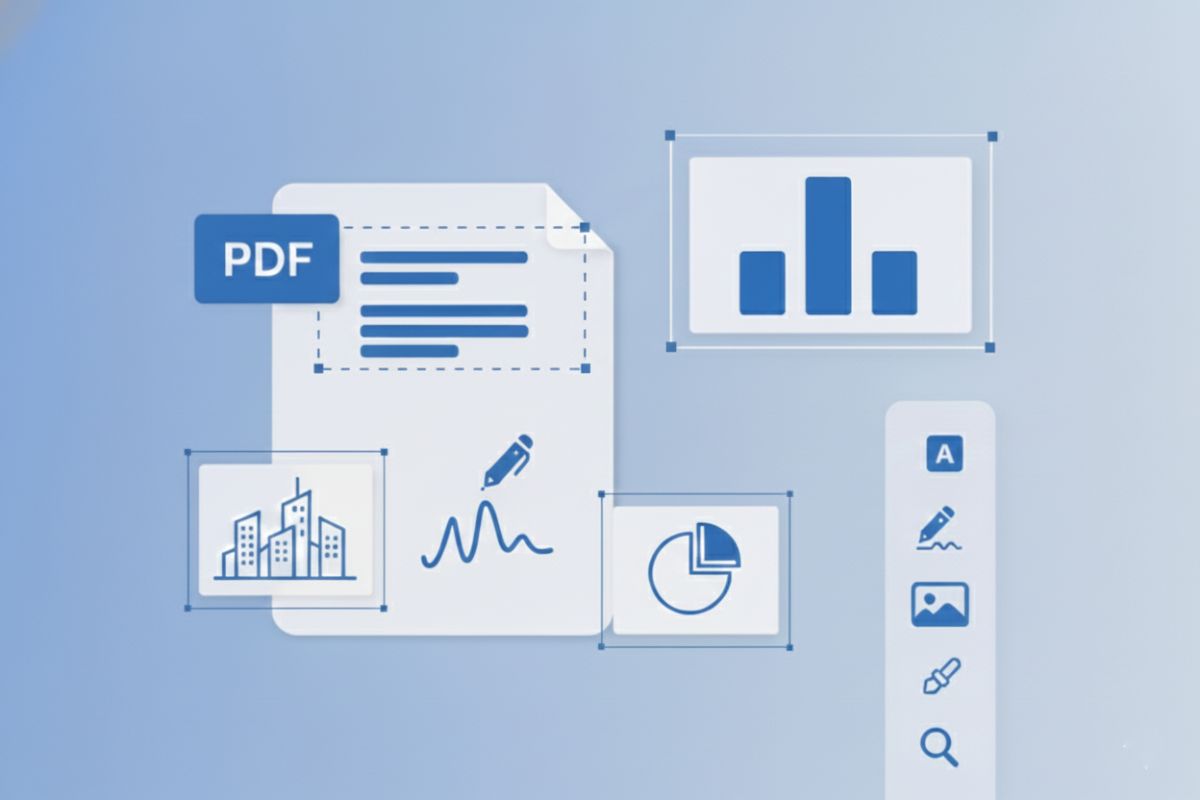
PDFをプロのように使いこなす
PDFは文書フォーマットを保持するのに優れていますが、その硬直性が扱いにくさを生みます。タイプミスを見つけてもクリックして修正できません。5つの別々のファイルを1つにまとめる必要があります。誰かが転送するには大きすぎる20MBの添付ファイルを送ってきます。
このガイドは、これらの一般的な状況に対処する実用的なテクニックをカバーしています。契約書、レポート、フォーム、スキャン文書を扱う場合でも、ここで役立つものが見つかるでしょう。
複数ファイルをまとめて処理
ほとんどのPDFツールは一度に1つのファイルしか処理できません。カバーページ、メインレポート、3つの付録のように複数文書のページを1つのまとまったファイルにまとめる必要があるまでは問題ありません。
より良い方法:すべてのPDFを一度に読み込みます。すべてのファイルのすべてのページがサムネイルとして表示されます。どのページでも好きな位置にドラッグできます。ファイルAの3ページ目、次にファイルBの1-5ページ、次にファイルAの7ページが必要ですか?その順序にドラッグするだけです。不要なページは削除。最終エクスポートは、まさに必要なページが、まさに必要な順序で入った綺麗なPDFです。
実例:契約パッケージの作成
メイン契約書(15ページ)、3つの添付書類(各2-5ページ)、署名ページがあります。クライアントはすべてを1つの文書として必要としています。
方法: 開く時に5つのPDFすべてを選択します。一緒に読み込まれます。署名ページが最後にない場合は最後にドラッグします。添付書類が正しい順序か確認します。エクスポート。約30秒で完了です。
当社の 結合ツールでPDFを簡単にまとめる.
PDFのテキストを直接編集
ほとんどの人が知らないことがあります:多くのPDFで既存テキストを実際に編集でき、新しいテキストを上に追加するだけではありません。PDFがWord文書、PowerPoint、または同様のソースから作成された場合(スキャン画像ではない)、テキストはまだそこにあり、変更できます。
これは以下の場合に本当に便利です:
- 元のソースファイルがない文書のタイプミスを修正
- 変更された日付、電話番号、住所を更新
- 間違って書かれた名前を修正
- 署名前に契約書の小さな詳細を変更
当社の PDFテキスト編集ツール はこれができる唯一の無料オンラインツールです。すべての競合他社はこの機能に課金しています。
💡 テキスト編集 vs. テキスト追加 - 違いは? テキスト編集はPDFの既存の単語を変更します。テキスト追加(当社の テキスト追加ツール )は文書の上に新しいテキストボックスを配置します - フォーム記入、メモ追加、空白スペースへのテキスト配置に便利です。
PDFファイルサイズを賢く削減
一般的な「PDF圧縮」ツールはボタン1つで最善を祈るだけです。問題は、適切な圧縮は何をするかによって異なることです。クライアントにメールで送る?古いファイルをアーカイブするのとは異なるニーズです。
適切な圧縮レベルを選ぶ
- 中(5-15%削減): 最小限の品質低下。プロフェッショナルな文書を共有し、見た目が重要な場合に使用してください。
- 高(25-40%削減): サイズと品質の良いバランス。ほとんどの日常的な状況で機能します。
- 最大(50-70%削減): 最小のファイルサイズ。画像は目に見えて劣化します。アーカイブ用や、ファイルサイズだけが重要な場合に適しています。
差がつく高度なオプション
品質レベル以外にも、実際に違いを生む特定の最適化があります:
- グレースケールに変換: 文書に色が必要ない場合(テキスト文書や古いアーカイブなど)、カラーデータを削除するとファイルサイズが大幅に減少します。
- フォントサブセット: PDFは数文字しか使用しなくてもフォント全体を埋め込むことがよくあります。サブセットは実際に使用された文字のみを保持 - サイズを10-30%削減できます。
- 注釈を保持: PDFにコメント、ハイライト、保持する必要のあるフォームフィールドがある場合、圧縮前にこのオプションが有効になっていることを確認してください。
当社の 圧縮ツールでPDFのファイルサイズを削減.
印刷なしでPDFに署名
古い方法:文書を印刷し、ペンで署名し、コンピュータにスキャンし直し、メールで送信。10分以上の手間に加え、プリンターとスキャナーが必要です。
より良い方法:署名を一度描き、保存し、ワンクリックで任意の文書に適用。ペンの太さと色をカスタマイズし、署名のサイズと位置を正確に調整し、複数の文書で再利用できます。電子署名は、米国ESIGN法やEU eIDAS規則などの法律に基づき、ほとんどの目的で法的に有効です。
実例:スマホで署名
パソコンから離れている時に契約書を受け取りました。今日中に署名が必要です。
方法: スマホのブラウザでPDFを開き、署名ツールを使って指で署名を描きます(ヒント:必要より大きく描いて縮小)、署名欄に配置し、エクスポートしてメールで返信。約2分で完了です。
当社の 署名ツールでPDFにすぐ署名.
PDFページを簡単に整理
時にはファイルを結合する必要はありません - 持っているものを修正するだけです。ページサムネイルがこれを視覚的で直感的にします:
- ページを並べ替え: サムネイルをドラッグして並べ替え。結論を付録の前に置いたり、目次を2ページ目に移動したり、必要なことを何でも。
- ページを削除: 空白ページを削除し、特定の受信者に関係ないセクションを除去し、必要のない表紙を取り除きます。
- 複数ファイルに分割: 大きなPDFを複数の小さなものに変換。1つの章だけを送る必要がある時や、異なるセクションを異なる人に配布する時に便利です。
- ページを回転: 縦向き文書の中にある横向きページを修正したり、逆さまにスキャンされたページを正しくしたり。
視覚的プレビューが重要: エクスポート前に必ずサムネイル表示を確認してください。10秒かかりますが、何かが間違った順序になっていてすべてをやり直す必要があることを防ぎます。
スキャンPDFを編集可能なテキストに
スキャンされたPDFは本質的にページの画像です。テキストを選択したり、検索したり、内容を編集したりできません。扱いにくいです。
OCR(光学文字認識)は画像を「読み取って」実際のテキストに変換することでこれを解決します。OCR処理後は、テキストを選択してコピーし、文書内を検索し(Ctrl+Fが実際に機能します)、通常のPDFのように内容を編集することもできます。
ファイルは安全?
基本的な編集、署名、ページ整理については、すべてがブラウザ内で行われます。ファイルは文字通りデバイスから離れることはありません。サーバーに送信されないため、私たちには見えません。
OCR、特定の変換、暗号化などの一部の機能は、ブラウザが提供できる以上の処理能力を必要とするため、サーバー側の処理が必要です。これらについては、ファイルは転送中に暗号化され、即座に処理され、自動的に削除されます。
スマホからPDFを編集
パソコンに戻るまで待つ必要はありません。同じツールがスマホやタブレットで動作します - インターフェースが画面サイズに適応します。
モバイル編集のヒント:指で署名を描く場合は大きく描いて縮小する方がうまくいきます。正確な配置にはズーム機能を使用してください。そして毎回描き直さなくて済むように署名を保存してください。
よくある質問
PDFの既存テキストを実際に編集できますか?
はい、PDFがスキャンではなくテキスト文書(Word、PowerPointなど)から作成された場合は可能です。当社のPDFテキスト編集ツールは、文書レイアウトを維持しながら既存の単語を変更できます。他の無料PDFツールは上に新しいテキストを追加することしかできません - 本当のテキスト編集を無料で提供しているのは当社だけです。
複数のPDFファイルからページを1つに結合するには?
開く時に複数のファイルを選択してすべてのPDFを一度に読み込みます。すべてのファイルのすべてのページがサムネイルとして表示されます。ページを好きな順序にドラッグします - 異なる文書からページを自由に混ぜることができます。不要なものは削除し、単一のPDFとしてエクスポートします。
PDFを圧縮すると見た目が悪くなりますか?
設定によります。中程度の圧縮は品質にほとんど影響を与えず、ファイルサイズを削減します。高圧縮は近くで見ると気づきますが、ほとんどの用途では問題ありません。最大圧縮は画像品質に目に見えて影響しますが、最小のファイルになります。テキスト中心の文書は、目に見える変化なく大幅に圧縮できます。
オンラインで編集する時、ファイルは安全ですか?
ほとんどの操作(編集、署名、ページ整理)では、すべてがブラウザ内でローカルに行われます - ファイルはデバイスから離れません。サーバー処理が必要な機能(OCR、一部の変換)については、ファイルは転送中に暗号化され、処理後に自動的に削除されます。私たちは文書を保存したり閲覧したりしません。
テキスト追加とテキスト編集の違いは?
テキスト追加はPDFの上に新しいテキストボックスを配置します - ページに付箋を貼るようなものです。注釈、空白のフォームフィールドへの記入、メモの追加に最適です。テキスト編集はPDF内の実際の既存テキストを変更します - 単語の変更、タイプミスの修正、情報の更新。異なるニーズに対応する異なるツールです。