

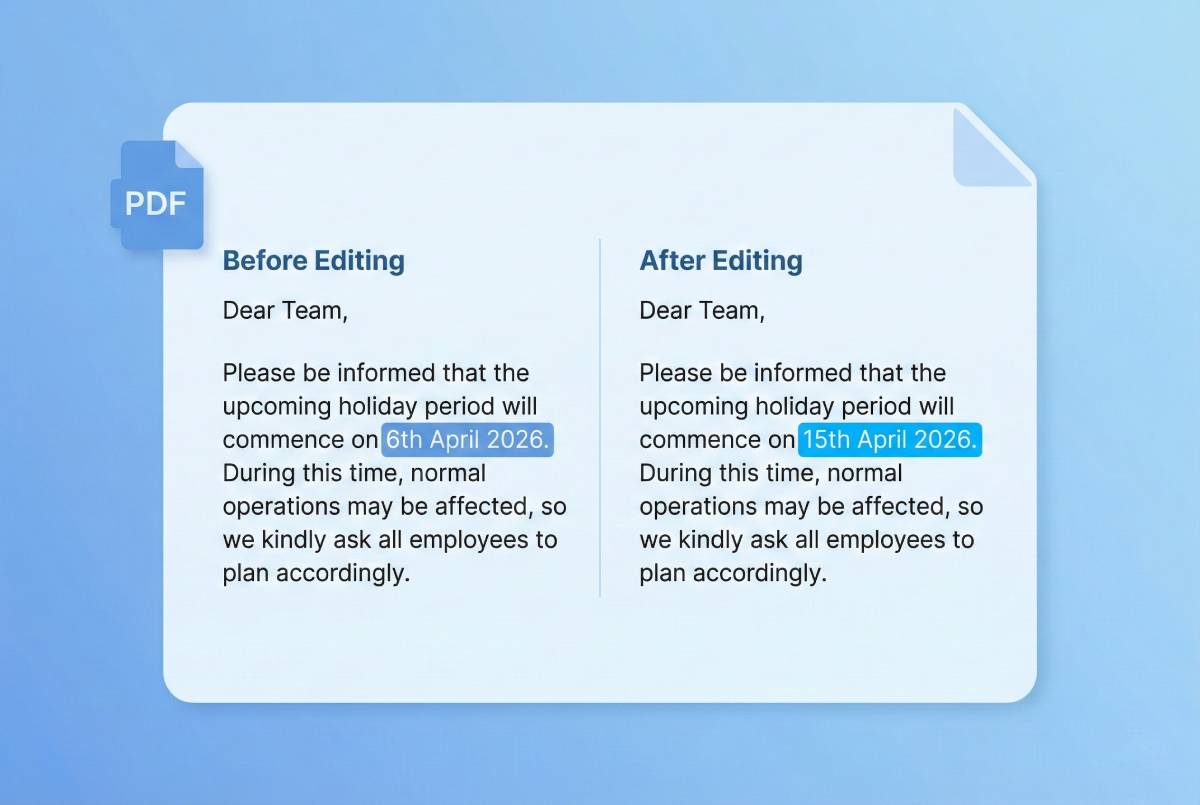
あらゆるPDF文書の既存テキストを編集
PDF文書で単語を変更したり、誤字を修正したり、情報を更新する必要があったことはありませんか?これまで、PDFの実際のテキストを編集するには高価なソフトウェアが必要でした。BoostPDFは革新的なテキスト編集機能ですべてを変えます。
文書の上に新しいテキストを追加することしかできない他のPDFツールとは異なり、BoostPDFでは既存のテキストを直接編集できます。つまり、元のフォーマットを維持しながら、単語の修正、スペルミスの修正、日付の変更、名前の更新が可能です。
ファイルは弊社のサーバーで安全に処理され、完了後自動的に削除されます。最も良い点は、基本的なテキスト編集機能が無料であること - ウォーターマークなし、登録不要です。
革新的テクノロジー 当社の高度な技術により、元の文書レイアウトを保持したままPDFテキストを完全に編集可能にします。他の無料オンラインツールにはこの機能がありません。
テキスト編集機能の仕組み
テキスト編集ツールは、PDFページを編集可能なドキュメントに変換しながら、他のすべてをそのまま保持します - 画像、図形、フォーマットは正確にその場所に留まります。
テキスト編集 vs. テキスト追加:違いは何ですか?
この2つの機能の違いを理解することが重要です:
- テキスト追加: PDFのどこにでも新しいテキストボックスを配置します。注釈、メモ、または空白スペースの記入に最適です。弊社の PDFにテキストを追加ツール
- テキスト編集: PDFの実際の既存テキストを修正します。修正、更新、または元のコンテンツへの変更に最適です。
PDFでテキストを編集する方法
PDF文書でテキストを編集するには、以下の簡単な手順に従ってください:
- PDFファイルを開く 上の「PDFファイルを選択」ボタンをクリックするか、PDFを選択エリアにドラッグ&ドロップします。ファイルは即座にエディタにロードされます。
- 編集したいページを選択 エディタの左側にあるページサムネイルを使用して、修正したいテキストを含むページに移動します。
- テキスト編集ツールをクリック ツールバーで「テキスト編集」ボタンを見つけてクリックします。ページが編集モードに入り、そのページのすべてのテキストが編集可能になります。
- 変更を加える 編集したいテキストをクリックして入力を開始します。テキストの選択、削除、置換、またはコンテンツの追加が可能です。元のフォーマットは保持されます。
- PDFを保存してエクスポート そのページの編集が完了したら「変更を保存」をクリックします。必要に応じてさらにページを編集したり、署名を追加したり、他の変更を加えることができます。完了したら「エクスポート」をクリックして編集済みPDFをダウンロードします。
プロのヒント: テキストの変更を保存した後、最終バージョンをエクスポートする前にPDFの編集を続けることができます - 署名、画像、または描画を追加してください。
PDFテキスト編集にBoostPDFを選ぶ理由
BoostPDFは高価なソフトウェアなしでプロフェッショナルなPDFテキスト編集機能を提供します:
- 無料で使用: 基本的なテキスト編集機能は日次使用制限付きで無料です。
- ソフトウェア不要: Chrome、Firefox、Safari、Edge - あらゆる最新ブラウザで即座に動作します。
- 使いやすい: 誰でも数秒でマスターできる直感的なインターフェース。
- プロ品質の結果: 編集されたPDFは元の品質とフォーマットを維持します。
PDFテキスト編集の一般的な用途
テキスト編集機能を使用する人気の理由をいくつか紹介します:
🔹 誤字・脱字の修正
重要な文書でスペルミスを見つけましたか?PDF全体を作り直すことなく即座に修正できます。クライアントに文書を送る前に恥ずかしいエラーを修正するのに最適です。
🔹 古い情報の更新
日付、価格、電話番号、住所、または変更された情報を修正します。最初から作り直すことなく文書を最新の状態に保ちます。
🔹 契約書・合意書の修正
契約書の名前、日付、条項を変更する必要がありますか?新しいバージョンを依頼する代わりに直接編集できます。常に両当事者が変更に同意していることを確認してください。
🔹 フォーム送信の修正
PDFフォームに記入する際にミスをしましたか?最初からやり直す代わりに間違ったフィールドを編集できます。シンプルなフォーム記入には、PDFフォーム記入ツールもご利用いただけます。
🔹 履歴書・CVの更新
PDF履歴書の役職、日付、責任を素早く更新できます。元の文書や編集ソフトウェアにアクセスする必要はありません。
PDFテキスト編集にBoostPDFを選ぶべき理由
多くのPDFツールがありますが、PDFでテキストを編集するためにBoostPDFが最良の選択である理由は以下の通りです:
- 無料で使用: BoostPDFはこの機能を日次制限付きでユーザーに無料で提供しています。現在これを無料で提供している唯一のPDFサイトです。
- 登録不要: アカウント作成やサインアップなしで、すぐに編集を開始できます。
- ウォーターマークなし: エクスポートされたPDFはクリーンでプロフェッショナル、BoostPDFのブランディングは追加されません。
- セキュア処理: ファイルは弊社のサーバーで安全に処理され、完了後自動的に削除されます。
- どこでも動作: Windows、Mac、Linux、Chromebookで使用可能、 Android, iOS - ブラウザがあるあらゆるデバイス。
- フォーマット保持: 編集されたPDFは元のレイアウト、フォント、デザインを維持します。
BoostPDF vs. 他のPDFツール
BoostPDFが他の人気PDF編集ソリューションとどう比較されるかをご覧ください:
| 機能 | BoostPDF | その他 |
|---|---|---|
| 既存PDFテキストの編集 | 無料 | 有料のみ |
| 圧縮ツール | 無料 | 有料のみ |
| OCRツール | 無料 | 有料のみ |
| 処理 | ほとんどのツールでローカル編集 | サーバー側のみ |
| PDFに新しいテキストを追加 | はい | はい |
よくある質問
PDFの既存テキストを無料で編集できますか?
はい!BoostPDFは真のPDFテキスト編集を無料で提供する唯一のオンラインツールです。基本機能には日次使用制限がありますが、PDFの既存テキストを無料で編集できます。
PDFテキストにどのような変更ができますか?
PDFの既存テキストはすべて修正できます:単語の変更、誤字の修正、日付の更新、名前の修正、段落の改訂 – 基本的にすべてのテキストコンテンツを編集できます。元のフォーマットとレイアウトは保持されます。
編集するとPDFの見た目が変わりますか?
いいえ、テキスト編集ツールはドキュメントの見た目を保持するように設計されています。画像、レイアウト、フォーマットはそのまま維持されます – 修正する特定のテキストのみが変更されます。
複数ページのテキストを編集できますか?
はい!1ページの変更を保存したら、サムネイルを使用して別のページに移動し、再度テキスト編集をクリックします。エクスポート前に必要な数のページを編集できます。
オンライン編集時にPDFは安全ですか?
はい。BoostPDFはエンタープライズグレードの暗号化を使用してサーバーでファイルを安全に処理します。すべてのファイルは処理完了直後に自動的に削除され、ドキュメントのプライバシーが保護されます。
どのデバイスでもPDFを編集できますか?
はい!BoostPDFはWebブラウザがあるあらゆるデバイスで動作します - Windows、Mac、Linux、Chromebook、Android、iOS。ソフトウェアのインストールは不要です。
既存テキストを編集する代わりに新しいテキストを追加する必要がある場合はどうすればいいですか?
問題ありません!BoostPDFにはPDFのどこにでも新しいテキストを配置できるテキスト追加ツールもあります。同じ編集セッションで両方の機能を使用できます – まず既存テキストを編集し、次に必要な場所に新しいテキストボックスを追加します。
今すぐPDFコンテンツの編集を開始
PDFのテキストを編集する準備はできていますか?このページ上部のボタンを使用してファイルをアップロードし、テキスト編集ツールを選択して、変更を開始してください。
誤字を修正したい場合でも、古い情報を更新したい場合でも、重要な文書を修正したい場合でも、BoostPDFは高価なソフトウェアサブスクリプションなしでPDFテキストを編集する力を与えます。
唯一の無料オンラインPDFテキストエディタを発見した何千人ものユーザーに参加してください。ダウンロードなし、インストールなし、サインアップなし – ブラウザでの高速で安全なPDF編集だけです。