

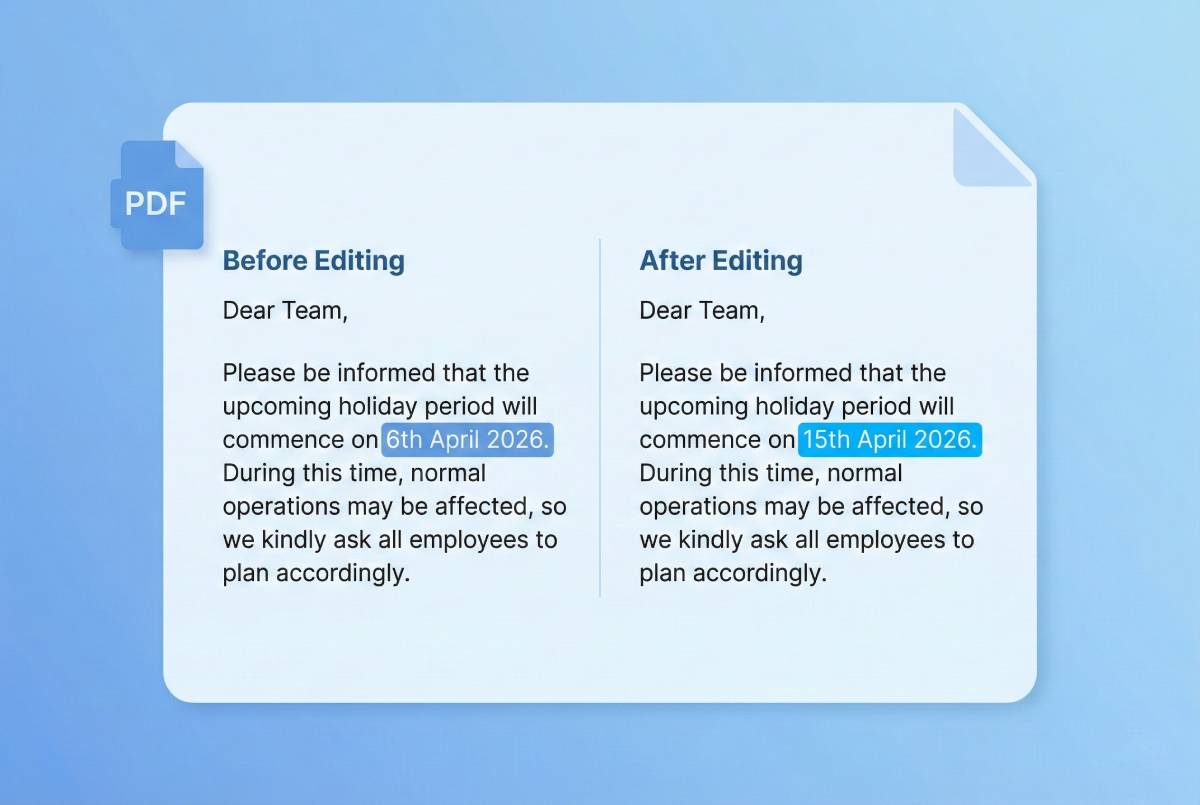
Bearbeiten Sie Vorhandenen Text in Jedem PDF-Dokument
Mussten Sie jemals ein Wort ändern, einen Tippfehler korrigieren oder Informationen in einem PDF-Dokument aktualisieren? Bis jetzt erforderte das Bearbeiten des eigentlichen Textes in einem PDF teure Software. BoostPDF ändert alles mit unserer revolutionären Funktion Text Bearbeiten.
Im Gegensatz zu anderen PDF-Tools, die nur das Hinzufügen von neuem Text über Ihr Dokument ermöglichen, erlaubt BoostPDF Ihnen, den vorhandenen Text direkt zu bearbeiten. Das bedeutet, Sie können Wörter modifizieren, Rechtschreibfehler korrigieren, Daten ändern, Namen aktualisieren – alles unter Beibehaltung der ursprünglichen Formatierung.
Ihre Dateien werden sicher auf unseren Servern verarbeitet und nach Abschluss automatisch gelöscht. Das Beste: Die grundlegenden Textbearbeitungsfunktionen sind kostenlos – keine Wasserzeichen, keine Registrierung erforderlich.
Bahnbrechende Technologie Unsere fortschrittliche Technologie macht PDF-Text vollständig bearbeitbar und bewahrt dabei das ursprüngliche Dokumentlayout. Kein anderes kostenloses Online-Tool bietet diese Funktion.
So Funktioniert Unsere Funktion Text Bearbeiten
Das Werkzeug Text Bearbeiten verwandelt Ihre PDF-Seite in ein bearbeitbares Dokument, während alles andere intakt bleibt – Bilder, Formen und Formatierung bleiben genau dort, wo sie sind.
Text Bearbeiten vs. Text Hinzufügen: Was ist der Unterschied?
Es ist wichtig, den Unterschied zwischen diesen beiden Funktionen zu verstehen:
- Text Hinzufügen: Platziert neue Textfelder überall in Ihrem PDF. Ideal für Anmerkungen, Notizen oder zum Ausfüllen leerer Stellen. Siehe unsere Text zu PDF Hinzufügen Werkzeug
- Text Bearbeiten: Modifiziert den tatsächlich vorhandenen Text in Ihrem PDF. Perfekt für Korrekturen, Aktualisierungen oder Änderungen am Originalinhalt.
So Bearbeiten Sie Text in einem PDF
Befolgen Sie diese einfachen Schritte, um Text in Ihrem PDF-Dokument zu bearbeiten:
- Öffnen Sie Ihre PDF-Datei Klicken Sie oben auf die Schaltfläche "PDF-Datei Auswählen" oder ziehen Sie Ihr PDF per Drag & Drop in den Auswahlbereich. Ihre Datei wird sofort in unserem Editor geladen.
- Wählen Sie die Seite, die Sie Bearbeiten Möchten Verwenden Sie die Seitenminiaturen auf der linken Seite des Editors, um zur Seite mit dem Text zu navigieren, den Sie modifizieren möchten.
- Klicken Sie auf das Werkzeug Text Bearbeiten Finden Sie die Schaltfläche "Text Bearbeiten" in der Symbolleiste und klicken Sie darauf. Die Seite wechselt in den Bearbeitungsmodus, wodurch der gesamte Text auf dieser Seite bearbeitbar wird.
- Nehmen Sie Ihre Änderungen Vor Klicken Sie auf einen beliebigen Text, den Sie bearbeiten möchten, und beginnen Sie mit der Eingabe. Sie können Text auswählen, löschen, ersetzen oder mehr Inhalt hinzufügen. Die ursprüngliche Formatierung bleibt erhalten.
- Speichern und Exportieren Sie Ihr PDF Klicken Sie auf "Änderungen Speichern", wenn Sie mit der Bearbeitung dieser Seite fertig sind. Sie können bei Bedarf weitere Seiten bearbeiten, Unterschriften hinzufügen oder andere Modifikationen vornehmen. Wenn Sie fertig sind, klicken Sie auf "Exportieren", um Ihr bearbeitetes PDF herunterzuladen.
Profi-Tipp: Nach dem Speichern Ihrer Textänderungen können Sie Ihr PDF weiter bearbeiten – fügen Sie Unterschriften, Bilder oder Zeichnungen hinzu, bevor Sie die endgültige Version exportieren.
Warum BoostPDF für die PDF-Textbearbeitung Wählen
BoostPDF bietet professionelle PDF-Textbearbeitungsfunktionen ohne teure Software:
- Kostenlos nutzbar: Grundlegende Textbearbeitungsfunktionen sind kostenlos mit täglichen Nutzungslimits.
- Keine Software zu installieren: Funktioniert sofort in Chrome, Firefox, Safari, Edge – jedem modernen Browser.
- Einfach zu bedienen: Intuitive Benutzeroberfläche, die jeder in Sekunden beherrschen kann.
- Professionelle Ergebnisse: Ihre bearbeiteten PDFs behalten ihre ursprüngliche Qualität und Formatierung.
Häufige Anwendungen der PDF-Textbearbeitung
Hier sind einige beliebte Gründe, warum Menschen unsere Funktion Text Bearbeiten nutzen:
🔹 Tippfehler und Rechtschreibfehler Korrigieren
Haben Sie einen Rechtschreibfehler in einem wichtigen Dokument entdeckt? Korrigieren Sie ihn sofort, ohne das gesamte PDF neu erstellen zu müssen. Perfekt, um peinliche Fehler zu korrigieren, bevor Sie Dokumente an Kunden senden.
🔹 Veraltete Informationen Aktualisieren
Ändern Sie Daten, Preise, Telefonnummern, Adressen oder andere Informationen, die sich geändert haben. Halten Sie Ihre Dokumente aktuell, ohne von vorne anzufangen.
🔹 Verträge und Vereinbarungen Modifizieren
Müssen Sie einen Namen, ein Datum oder eine Klausel in einem Vertrag ändern? Bearbeiten Sie es direkt, anstatt eine neue Version anzufordern. Stellen Sie immer sicher, dass beide Parteien den Änderungen zustimmen.
🔹 Formulareingaben Korrigieren
Haben Sie beim Ausfüllen eines PDF-Formulars einen Fehler gemacht? Bearbeiten Sie die falschen Felder, anstatt von vorne anzufangen. Für einfaches Formularausfüllen können Sie auch unser PDF-Formular-Ausfüll-Werkzeug verwenden.
🔹 Lebensläufe und CVs Aktualisieren
Aktualisieren Sie schnell Berufsbezeichnungen, Daten oder Verantwortlichkeiten in Ihrem PDF-Lebenslauf. Kein Zugriff auf das Originaldokument oder Bearbeitungssoftware erforderlich.
Benötigen Sie Mehr Funktionen? Nach der Textbearbeitung können Sie auch Unterschriften hinzufügen, Bilder einfügen, Anmerkungen zeichnen, und Dateien komprimieren – alles im selben Editor!
Warum BoostPDF für die PDF-Textbearbeitung Wählen?
Es gibt viele PDF-Tools, aber hier erfahren Sie, warum BoostPDF die beste Wahl für die Textbearbeitung in PDFs ist:
- Kostenlose Nutzung: BoostPDF bietet diese Funktion seinen Nutzern kostenlos mit täglichen Limits an. Derzeit die einzige PDF-Seite, die dies kostenlos anbietet.
- Keine Registrierung: Beginnen Sie sofort mit der Bearbeitung – keine Kontoerstellung oder Anmeldung erforderlich.
- Keine Wasserzeichen: Ihre exportierten PDFs sind sauber und professionell, ohne hinzugefügtes BoostPDF-Branding.
- Sichere Verarbeitung: Dateien werden sicher auf unseren Servern verarbeitet und nach Abschluss automatisch gelöscht.
- Funktioniert Überall: Nutzen Sie es auf Windows, Mac, Linux, Chromebook, Android, iOS – jedes Gerät mit Browser.
- Bewahrt die Formatierung: Ihr bearbeitetes PDF behält sein ursprüngliches Layout, seine Schriften und sein Design.
BoostPDF vs. Andere PDF-Tools
Sehen Sie, wie BoostPDF im Vergleich zu anderen beliebten PDF-Bearbeitungslösungen abschneidet:
| Funktion | BoostPDF | Andere |
|---|---|---|
| Vorhandenen PDF-Text Bearbeiten | Kostenlos | Nur Kostenpflichtig |
| Komprimierungswerkzeug | Kostenlos | Nur Kostenpflichtig |
| OCR-Werkzeug | Kostenlos | Nur Kostenpflichtig |
| Verarbeitung | Lokale Bearbeitung für die meisten Tools | Nur Serverseitig |
| Neuen Text zu PDF Hinzufügen | Ja | Ja |
Häufig Gestellte Fragen
Kann ich vorhandenen Text in einem PDF kostenlos bearbeiten?
Ja! BoostPDF ist das einzige Online-Tool, das echte PDF-Textbearbeitung kostenlos anbietet. Grundfunktionen haben tägliche Nutzungslimits, aber Sie können vorhandenen Text in Ihren PDFs ohne Kosten bearbeiten.
Welche Arten von Änderungen kann ich am PDF-Text vornehmen?
Sie können jeden vorhandenen Text in Ihrem PDF modifizieren: Wörter ändern, Tippfehler korrigieren, Daten aktualisieren, Namen korrigieren, Absätze überarbeiten – im Wesentlichen kann jeder Textinhalt bearbeitet werden. Die ursprüngliche Formatierung und das Layout bleiben erhalten.
Wird die Bearbeitung das Erscheinungsbild meines PDFs verändern?
Nein, unser Werkzeug Text Bearbeiten ist darauf ausgelegt, das Erscheinungsbild Ihres Dokuments zu bewahren. Bilder, Layouts und Formatierung bleiben intakt – nur der spezifische Text, den Sie modifizieren, wird sich ändern.
Kann ich Text auf mehreren Seiten bearbeiten?
Ja! Nach dem Speichern von Änderungen auf einer Seite navigieren Sie einfach mit den Miniaturen zu einer anderen Seite und klicken erneut auf Text Bearbeiten. Sie können so viele Seiten bearbeiten, wie Sie benötigen, bevor Sie exportieren.
Ist mein PDF sicher bei der Online-Bearbeitung?
Ja. BoostPDF verarbeitet Ihre Dateien sicher auf unseren Servern mit Verschlüsselung auf Unternehmensniveau. Alle Dateien werden automatisch unmittelbar nach Abschluss der Verarbeitung gelöscht, um sicherzustellen, dass Ihre Dokumente privat bleiben.
Kann ich PDFs auf jedem Gerät bearbeiten?
Ja! BoostPDF funktioniert auf jedem Gerät mit Webbrowser – Windows, Mac, Linux, Chromebook, Android und iOS. Keine Softwareinstallation erforderlich.
Was, wenn ich neuen Text hinzufügen muss, anstatt vorhandenen Text zu bearbeiten?
Kein Problem! BoostPDF hat auch ein Werkzeug Text Hinzufügen, um neuen Text überall in Ihrem PDF zu platzieren. Sie können beide Funktionen in derselben Bearbeitungssitzung nutzen – bearbeiten Sie zuerst vorhandenen Text, fügen Sie dann neue Textfelder hinzu, wo Sie sie benötigen.
Beginnen Sie Jetzt mit der Bearbeitung Ihres PDF-Inhalts
Bereit, Text in Ihrem PDF zu bearbeiten? Laden Sie Ihre Datei mit der Schaltfläche oben auf dieser Seite hoch, wählen Sie das Werkzeug Text Bearbeiten und beginnen Sie mit Änderungen.
Ob Sie einen Tippfehler korrigieren, veraltete Informationen aktualisieren oder Korrekturen an einem wichtigen Dokument vornehmen müssen – BoostPDF gibt Ihnen die Möglichkeit, PDF-Text ohne teure Software-Abonnements zu bearbeiten.
Schließen Sie sich Tausenden von Nutzern an, die den einzigen kostenlosen Online-PDF-Texteditor entdeckt haben. Keine Downloads, keine Installationen, keine Anmeldungen – nur schnelle und sichere PDF-Bearbeitung in Ihrem Browser.