
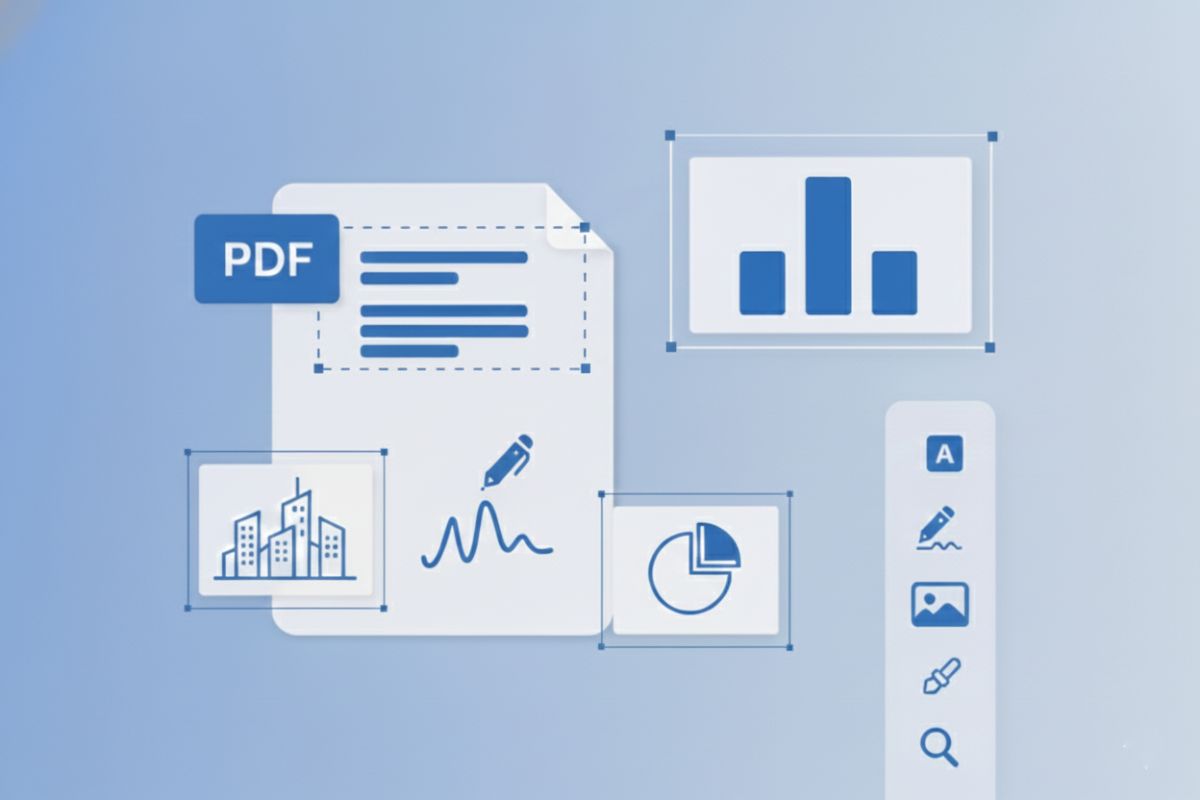
Gérez vos PDF comme un Pro
Les PDF sont excellents pour préserver la mise en forme des documents, mais cette même rigidité les rend frustrants à manipuler. Vous trouvez une faute de frappe et vous ne pouvez pas simplement cliquer pour la corriger. Vous devez combiner cinq fichiers séparés en un seul. Quelqu'un vous envoie une pièce jointe de 20 Mo trop volumineuse pour être transférée.
Ce guide couvre des techniques pratiques pour gérer ces situations courantes. Que vous travailliez avec des contrats, des rapports, des formulaires ou des documents numérisés, vous trouverez quelque chose d'utile ici.
Travaillez sur Plusieurs Fichiers en Même Temps
La plupart des outils PDF vous obligent à travailler avec un fichier à la fois. C'est bien jusqu'à ce que vous ayez besoin de rassembler des pages de plusieurs documents en un seul fichier - comme combiner une page de garde, le rapport principal et trois annexes.
Une meilleure approche : chargez tous vos PDF en une seule fois. Chaque page de chaque fichier apparaît sous forme de vignette. Vous pouvez maintenant faire glisser n'importe quelle page vers n'importe quelle position. Vous voulez la page 3 du Fichier A, puis les pages 1-5 du Fichier B, puis la page 7 du Fichier A ? Faites-les simplement glisser dans cet ordre. Supprimez les pages dont vous n'avez pas besoin. L'export final est un PDF propre avec exactement les pages que vous voulez, dans exactement l'ordre souhaité.
Exemple Concret : Créer un Dossier de Contrat
Vous avez un contrat principal (15 pages), trois annexes (2-5 pages chacune) et une page de signature. Le client a besoin de tout en un seul document.
Comment faire : Sélectionnez les cinq PDF à l'ouverture. Ils se chargent ensemble. Faites glisser la page de signature à la fin si elle n'y est pas déjà. Vérifiez que les annexes sont dans le bon ordre. Exportez. Terminé en environ 30 secondes.
Utilisez notre outil de fusion pour assembler vos PDF facilement.
Modifiez Directement le Texte de vos PDF
Voici quelque chose que la plupart des gens ignorent : vous pouvez réellement modifier le texte existant dans de nombreux PDF, pas seulement ajouter du nouveau texte par-dessus. Si le PDF a été créé à partir d'un document Word, PowerPoint ou similaire (pas une image numérisée), le texte est toujours là et peut être modifié.
C'est vraiment utile quand vous devez :
- Corriger une faute de frappe dans un document dont vous n'avez pas le fichier source original
- Mettre à jour une date, un numéro de téléphone ou une adresse qui a changé
- Corriger un nom mal orthographié
- Modifier un petit détail dans un contrat avant de signer
Notre outil Modifier le Texte PDF est le seul outil en ligne gratuit capable de faire cela. Tous les concurrents font payer cette fonctionnalité.
💡 Modifier le Texte vs. Ajouter du Texte - quelle différence ? Modifier le Texte modifie les mots existants dans le PDF. Ajouter du Texte (notre outil Ajouter du Texte ) place de nouvelles zones de texte par-dessus le document - utile pour remplir des formulaires, ajouter des notes ou mettre du texte dans des espaces vides.
Réduisez la Taille de vos PDF Intelligemment
Les outils génériques de « compression PDF » vous donnent un seul bouton et espèrent que ça marche. Le problème est que la bonne compression dépend de ce que vous faites. Envoyer par e-mail à un client ? Besoins différents de l'archivage de vieux fichiers.
Choisir le Bon Niveau de Compression
- Moyenne (réduction de 5-15%) : Perte de qualité minimale. Utilisez ceci lorsque vous partagez des documents professionnels et que l'apparence compte.
- Élevée (réduction de 25-40%) : Bon équilibre entre taille et qualité. Convient à la plupart des situations quotidiennes.
- Maximale (réduction de 50-70%) : Taille de fichier la plus petite. Les images seront visiblement dégradées. Bon pour l'archivage ou quand la taille du fichier est la seule chose qui compte.
Options Avancées qui Font la Différence
Au-delà des niveaux de qualité, il existe des optimisations spécifiques qui peuvent faire une vraie différence :
- Convertir en Niveaux de Gris : Si votre document n'a pas besoin de couleur (comme les documents texte ou les vieilles archives), la suppression des données couleur réduit significativement la taille du fichier.
- Sous-ensemble de Polices : Les PDF intègrent souvent des polices entières même s'ils n'utilisent que quelques caractères. Le sous-ensemble garde uniquement les caractères réellement utilisés - peut réduire la taille de 10-30%.
- Préserver les Annotations : Si votre PDF contient des commentaires, des surlignages ou des champs de formulaire que vous devez conserver, assurez-vous que cette option est activée avant de compresser.
Utilisez notre outil de compression pour réduire la taille de vos PDF.
Signez vos PDF sans Imprimer
L'ancienne méthode : imprimer le document, le signer au stylo, le scanner pour le remettre sur l'ordinateur, l'envoyer par e-mail. C'est plus de 10 minutes de tracas, plus il vous faut une imprimante et un scanner.
La meilleure méthode : dessinez votre signature une fois, enregistrez-la et appliquez-la à n'importe quel document en un clic. Vous pouvez personnaliser l'épaisseur et la couleur du trait, redimensionner et positionner la signature précisément, et la réutiliser sur différents documents. Les signatures électroniques sont légalement valides pour la plupart des usages selon des lois comme l'ESIGN Act américain et le règlement eIDAS européen.
Exemple Concret : Signer depuis votre Téléphone
Vous recevez un contrat alors que vous êtes loin de votre ordinateur. Il faut votre signature avant la fin de la journée.
Comment faire : Ouvrez le PDF dans le navigateur de votre téléphone, utilisez l'outil Signature pour dessiner votre signature avec le doigt (astuce : dessinez plus grand que nécessaire puis réduisez), positionnez-la sur la ligne de signature, exportez et renvoyez par e-mail. Ça prend environ 2 minutes.
Utilisez notre outil de signature pour signer vos PDF instantanément.
Organisez les Pages de vos PDF Facilement
Parfois vous n'avez pas besoin de fusionner des fichiers - vous avez juste besoin d'arranger celui que vous avez. Les vignettes de pages rendent cela visuel et intuitif :
- Réorganiser les pages: Faites glisser les vignettes pour réarranger. Mettez la conclusion avant l'annexe, déplacez la table des matières à la page 2, ce dont vous avez besoin.
- Supprimer des pages: Supprimez les pages blanches, retirez les sections non pertinentes pour un destinataire particulier, ou éliminez les pages de garde dont vous n'avez pas besoin.
- Diviser en plusieurs fichiers: Transformez un gros PDF en plusieurs plus petits. Utile quand vous devez envoyer un seul chapitre, ou distribuer différentes sections à différentes personnes.
- Faire pivoter les pages: Corrigez cette page en paysage au milieu d'un document en portrait, ou redressez les pages scannées qui sont à l'envers.
L'aperçu visuel compte : Vérifiez toujours la vue en vignettes avant d'exporter. Ça prend 10 secondes et évite de tout refaire parce que quelque chose s'est retrouvé dans le mauvais ordre.
Transformez vos PDF Scannés en Texte Modifiable
Les PDF scannés sont essentiellement des images de pages. Vous ne pouvez pas sélectionner le texte, effectuer de recherche dedans ni modifier le contenu. Ils sont frustrants à manipuler.
L'OCR (Reconnaissance Optique de Caractères) résout ce problème en « lisant » les images et en les convertissant en texte réel. Après le traitement OCR, vous pouvez sélectionner et copier du texte, rechercher dans le document (Ctrl+F fonctionne vraiment) et même modifier le contenu comme un PDF normal.
Utilisez notre outil OCR pour convertir vos images en texte modifiable.
Vos Fichiers Sont-ils en Sécurité ?
Pour l'édition de base, la signature et l'organisation des pages, tout se passe dans votre navigateur. Vos fichiers ne quittent littéralement jamais votre appareil. Nous ne pouvons pas les voir car ils ne sont jamais envoyés à nos serveurs.
Certaines fonctionnalités - comme l'OCR, certaines conversions et le chiffrement - nécessitent un traitement côté serveur car elles demandent plus de puissance de calcul qu'un navigateur ne peut en fournir. Pour celles-ci, les fichiers sont chiffrés pendant le transfert, traités immédiatement et automatiquement supprimés.
Éditez vos PDF depuis votre Mobile
Vous n'avez pas besoin d'attendre d'être de retour à votre ordinateur. Les mêmes outils fonctionnent sur votre téléphone ou tablette - l'interface s'adapte à la taille de votre écran.
Quelques conseils pour l'édition mobile : dessiner des signatures avec le doigt fonctionne mieux si vous dessinez plus grand puis réduisez. Utilisez la fonction zoom pour un positionnement précis. Et enregistrez votre signature pour ne pas avoir à la redessiner à chaque fois.
- Modifier des PDF sur Android
- Modifier des PDF sur iPhone/iPad
- Remplir des formulaires PDF sur votre téléphone
Questions Fréquentes
Puis-je vraiment modifier le texte existant dans un PDF ?
Oui, si le PDF a été créé à partir d'un document texte (Word, PowerPoint, etc.) plutôt que scanné. Notre outil Modifier le Texte PDF peut modifier les mots existants tout en préservant la mise en page du document. Les autres outils gratuits ne vous permettent que d'ajouter du nouveau texte par-dessus - nous sommes les seuls à offrir la vraie modification de texte gratuitement.
Comment combiner des pages de plusieurs fichiers PDF en un seul ?
Chargez tous vos PDF en même temps en sélectionnant plusieurs fichiers à l'ouverture. Toutes les pages de tous les fichiers apparaissent sous forme de vignettes. Faites glisser les pages dans l'ordre souhaité - vous pouvez mélanger librement les pages de différents documents. Supprimez celles dont vous n'avez pas besoin, puis exportez en un seul PDF.
La compression d'un PDF le rendra-t-il de mauvaise qualité ?
Cela dépend de vos paramètres. La compression moyenne affecte à peine la qualité tout en réduisant la taille du fichier. La compression élevée est perceptible si vous regardez de près mais convient à la plupart des usages. La compression maximale affectera visiblement la qualité des images mais donne les fichiers les plus petits. Les documents riches en texte peuvent être fortement compressés sans changement visible.
Mes fichiers sont-ils en sécurité lors de l'édition en ligne ?
Pour la plupart des opérations (édition, signature, organisation des pages), tout se passe localement dans votre navigateur - les fichiers ne quittent jamais votre appareil. Pour les fonctionnalités nécessitant un traitement serveur (OCR, certaines conversions), les fichiers sont chiffrés en transit et automatiquement supprimés après le traitement. Nous ne stockons ni ne consultons vos documents.
Quelle est la différence entre ajouter du texte et modifier le texte ?
Ajouter du texte place de nouvelles zones de texte par-dessus votre PDF - comme coller des post-it sur la page. Idéal pour les annotations, remplir des champs de formulaire vides ou ajouter des notes. Modifier le texte modifie le texte existant réel du PDF - changer les mots, corriger les fautes de frappe, mettre à jour les informations. Des outils différents pour des besoins différents.