

Besoin de Signer un PDF ? Voici Comment Faire en Ligne
On est tous passés par là. Quelqu'un vous envoie un PDF qui nécessite votre signature. C'est peut-être un contrat, une autorisation ou un accord. L'ancienne méthode ? L'imprimer, le signer au stylo, le scanner vers votre ordinateur et l'envoyer par e-mail. C'est au moins 10 minutes de tracas, plus vous avez besoin d'une imprimante et d'un scanner.
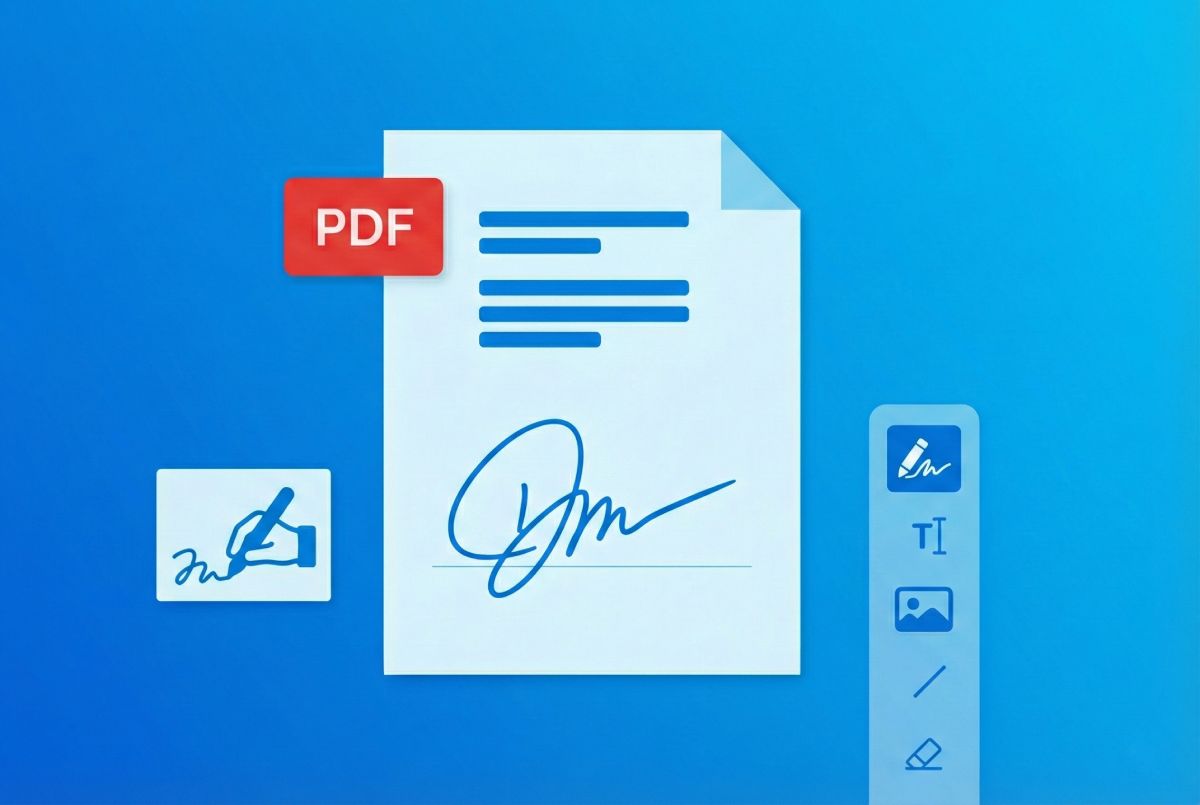
Il existe une meilleure façon de faire. Vous pouvez signer des PDFs directement dans votre navigateur sans rien imprimer. Dessinez votre signature une fois, enregistrez-la si vous le souhaitez, et ajoutez-la à n'importe quel document en un seul clic. Le processus entier prend environ 30 secondes une fois que vous savez comment faire.
Ce guide explique comment ajouter votre signature à un PDF dans votre navigateur, comment la garder pour la prochaine fois et que faire dans les situations les plus courantes.
Pourquoi Signer des PDFs Électroniquement ?
Avant de passer au tutoriel, parlons de pourquoi les signatures électroniques ont du sens :
C'est Plus Rapide
Pas d'impression, pas de numérisation, pas de déplacements vers l'imprimante. Ouvrez le PDF, signez-le et renvoyez-le. Terminé en moins d'une minute.
C'est Sans Papier
Économisez du papier, de l'encre et l'environnement. Les signatures électroniques éliminent complètement le besoin de documents physiques.
C'est Légal
Dans la plupart des pays, les signatures électroniques sont juridiquement contraignantes. Elles sont valides pour les contrats, accords et la plupart des documents officiels selon des lois comme la loi ESIGN (États-Unis) et eIDAS (UE).
Ça Fonctionne Partout
Sur votre ordinateur portable, téléphone ou tablette. Où que vous soyez, vous pouvez signer un document tant que vous avez un navigateur.
Vous Pouvez Réutiliser Votre Signature
Dessinez votre signature une fois, enregistrez-la et utilisez-la sur chaque document futur. Pas besoin de la redessiner à chaque fois.
C'est Sécurisé
Vos documents sont traités dans votre navigateur. Rien n'est envoyé à nos serveurs, donc vos fichiers sensibles restent privés. Pour une protection supplémentaire sur les documents sensibles, vous pouvez également chiffrer votre PDF avec un mot de passe.
Comment Signer un PDF : Étape par Étape
Voici la marche à suivre, étape par étape :
- Ouvrez Votre PDF Glissez votre fichier PDF dans la zone ci-dessus, ou cliquez sur "Choisir un Fichier PDF" pour parcourir. Votre document s'ouvre immédiatement dans l'éditeur. Vous verrez le PDF complet affiché sur votre écran.
- Ouvrez la fenêtre de signature Si vous venez de cette page, la fenêtre Signature s'ouvre toute seule. Plus tard, rouvrez-la avec l'outil Sign de l'éditeur. Elle a deux onglets : Draw, pour une nouvelle signature, et Saved, pour celles que vous avez gardées.
- Personnalisez Votre Signature (Optionnel) Avant de dessiner, réglez le stylo : un curseur règle l'épaisseur du trait, et vous choisissez une encre noire, bleue ou rouge. La plupart des gens prennent le noir ou le bleu pour un rendu professionnel.
- Dessinez Votre Signature Dessinez votre signature au-dessus de la ligne avec la souris, ou avec le doigt ou un stylet sur écran tactile. Signez comme sur papier. Pas satisfait ? Cliquez sur Clear et recommencez.
-
Choisissez Comment l'Enregistrer
Sous la zone de dessin se trouve une case Save for next time :
Laissez-la décochée pour utiliser la signature uniquement dans ce document. Elle n'est conservée nulle part.
Cochez-la pour garder la signature dans ce navigateur : elle sera prête dans l'onglet Saved la prochaine fois. Elle est stockée sur votre appareil, pas sur nos serveurs. - Placez Votre Signature sur le PDF Cliquez sur Use signature, puis sur l'endroit de la page où elle doit aller. Faites-la glisser pour la déplacer, et tirez un coin pour la redimensionner. Placez-la exactement sur la ligne de signature.
-
Exportez Votre PDF Signé
Une fois bien placée, cliquez sur Export. Votre PDF signé est téléchargé sur votre appareil, prêt à être envoyé, enregistré ou imprimé.
Astuce: Si votre PDF signé est trop volumineux pour l'e-mail, vous pouvez le compresser pour l'e-mail.
Conseil Pro : Si vous signez souvent des documents, cochez Save for next time en dessinant votre signature. La prochaine fois, choisissez-la dans l'onglet Saved et signez en un clic.
Démonstration Vidéo
Personnaliser Votre Signature
Deux réglages changent l'aspect de votre signature : l'épaisseur du trait et la couleur de l'encre.
🖊️ Épaisseur du Trait
Un curseur règle l'épaisseur du trait, de fin à épais :
- Fin : Une signature délicate et légère. Idéale si vous avez une écriture soignée et voulez un aspect raffiné.
- Moyen : La position de départ du curseur. Convient à la plupart des signatures et donne un rendu équilibré.
- Épais : Une signature audacieuse et bien visible. Idéale si vous voulez que votre signature ressorte ou si vous signez sur un petit appareil et avez besoin de lignes plus épaisses pour plus de clarté.
La plupart des gens le laissent vers le milieu. Si votre signature paraît trop pâle, montez-le ; si elle paraît lourde, baissez-le.
🎨 Couleur du Trait
Il y a trois couleurs d'encre :
- Noir : Le choix le plus courant. Professionnel et fonctionne sur n'importe quel document.
- Bleu : Traditionnel pour les contrats et documents juridiques. Certaines organisations demandent spécifiquement une encre bleue pour distinguer les originaux des copies.
- Rouge : Pratique pour les corrections ou pour faire ressortir une signature. Pour les contrats et documents officiels, restez au noir ou au bleu.
✏️ Redessiner Votre Signature
Une erreur ? Cliquez sur Clear sous la zone de dessin et elle redevient vide. Recommencez autant de fois que nécessaire.
Remarque : Votre signature n'a pas besoin d'être parfaite. Elle doit juste être reconnaissable comme la vôtre. La plupart des signatures électroniques ont un aspect légèrement différent de leurs versions stylo-papier, et c'est tout à fait normal.
Devriez-vous Enregistrer Votre Signature ?
Sous la zone de dessin se trouve une case Save for next time. Voici quand la cocher :
Décochée : pour ce document uniquement
La signature sert uniquement pour ce document. Quand vous fermez l'éditeur, elle disparaît, et la prochaine fois vous la redessinez.
Quand utiliser cette option : Si vous êtes sur un ordinateur partagé ou public et ne voulez pas que votre signature soit enregistrée sur l'appareil. Ou si vous signez rarement des PDFs et que cela ne vous dérange pas de redessiner votre signature à chaque fois.
Cochée : gardée pour la prochaine fois
La signature est conservée dans ce navigateur. La prochaine fois que vous ouvrez la fenêtre Signature, elle vous attend dans l'onglet Saved, sans avoir à la redessiner.
Quand utiliser cette option : Si vous êtes sur votre appareil personnel et que vous signez régulièrement des PDFs. C'est un énorme gain de temps. Votre signature est stockée localement sur votre appareil—elle ne quitte jamais votre navigateur.
Est-il Sûr d'Enregistrer Votre Signature ?
Oui, si vous utilisez votre propre appareil. Votre signature enregistrée est stockée dans le stockage local de votre navigateur, ce qui signifie qu'elle reste sur votre ordinateur ou téléphone. Elle n'est envoyée à aucun serveur, et d'autres personnes ne peuvent pas y accéder à moins d'avoir un accès physique à votre appareil.
Sur un ordinateur partagé (bibliothèque, bureau), laissez Save for next time décochée pour ne pas y laisser votre signature.
Scénarios de Signature Courants (Et Comment les Gérer)
Voici comment gérer les situations les plus fréquentes :
✍️ "J'ai besoin de signer à plusieurs endroits"
Rouvrez l'outil Sign après avoir placé la première signature. Si vous l'avez gardée, choisissez-la dans l'onglet Saved. Vous pouvez placer autant de signatures que nécessaire, et déplacer et redimensionner chacune séparément.
✍️ "La signature est trop grande/trop petite"
Après avoir placé votre signature sur le PDF, vous verrez des poignées aux coins autour d'elle. Cliquez et faites glisser une poignée de coin pour la redimensionner. Maintenez Shift en faisant glisser pour conserver les proportions de la signature (pour qu'elle ne soit pas étirée ou écrasée). Ajustez-la à la taille nécessaire pour s'adapter à la ligne de signature.
✍️ "J'ai placé la signature au mauvais endroit"
Cliquez simplement sur la signature et faites-la glisser vers la bonne position. Vous pouvez la déplacer n'importe où sur la page. Si vous voulez la supprimer entièrement, sélectionnez-la et appuyez sur la touche Supprimer ou cherchez une icône de suppression/corbeille.
✍️ "J'ai besoin d'ajouter des initiales, pas une signature complète"
Dessinez vos initiales au lieu de votre signature complète. Vous pouvez garder les deux : chacune apparaît dans l'onglet Saved, et vous choisissez celle dont le document a besoin.
✍️ "Je signe sur mon téléphone et c'est difficile de dessiner"
Dessiner avec le doigt peut être délicat. Quelques conseils : Si vous devez également remplir des champs de formulaire, consultez notre guide sur remplir des formulaires PDF sur votre téléphone.
- Utilisez un réglage de trait plus épais pour que les lignes soient plus faciles à voir
- Écrivez plus grand que d'habitude. Vous pouvez la redimensionner après l'avoir placée sur le PDF
- Si vous avez un stylet, utilisez-le. C'est beaucoup plus précis qu'un doigt
- Prenez votre temps. Vous pouvez toujours effacer et redessiner
Conseil Rapide : Si vous signez plusieurs PDFs d'affilée, gardez l'éditeur ouvert dans votre navigateur. Vous pouvez ouvrir le prochain PDF sans tout recommencer, et votre signature enregistrée sera toujours disponible.
Les Signatures Électroniques Sont-elles Juridiquement Contraignantes ?
C'est une question courante, et la réponse courte est : oui, dans la plupart des cas.
Aux États-Unis, les signatures électroniques sont juridiquement contraignantes en vertu de la loi sur les Signatures Électroniques dans le Commerce Global et National (ESIGN), adoptée en 2000. Dans l'Union Européenne, elles sont reconnues en vertu du règlement eIDAS. La plupart des autres pays ont des lois similaires.
Les signatures électroniques sont valides pour :
- Contrats de travail
- Accords de vente
- Contrats de location
- Contrats commerciaux
- Formulaires d'autorisation
- Accords de confidentialité (NDA)
- La plupart des autres types de documents juridiques
Il existe quelques exceptions où les signatures électroniques pourraient ne pas être acceptées :
- Testaments et fiducies (dans certaines juridictions)
- Ordonnances judiciaires
- Certains documents gouvernementaux
- Documents d'adoption
- Jugements de divorce
Si vous n'êtes pas sûr qu'une signature électronique soit acceptable pour un document spécifique, vérifiez auprès de la partie demandeuse ou consultez un professionnel du droit.
Que Faire Si Je Fais une Erreur Après l'Export ?
Si vous exportez votre PDF signé et réalisez ensuite que vous avez fait une erreur (signature au mauvais endroit, faute d'orthographe, etc.), pas de panique. Rechargez simplement le PDF original dans l'éditeur et signez-le à nouveau. Votre document original non signé ne change pas lorsque vous exportez—un nouveau fichier est créé.
C'est l'un des avantages de la signature électronique. Avec une signature physique, vous devriez recommencer avec une nouvelle impression. Ici, vous pouvez simplement rouvrir le fichier et corriger ce qui doit être corrigé.
Dépannage : Quand les Choses ne Fonctionnent Pas Comme Prévu
❓ "L'outil Signature n'apparaît pas"
Assurez-vous que votre PDF est entièrement chargé. Les fichiers volumineux peuvent prendre un moment. Vous devriez voir des miniatures de pages dans la barre latérale gauche. Si vous ne voyez pas l'outil Signature après le chargement du PDF, essayez de rafraîchir votre navigateur.
❓ "Je n'arrive pas à dessiner ma signature de manière fluide"
Cela arrive généralement sur les trackpads ou en utilisant un doigt sur un petit écran. Essayez ces solutions :
- Dessinez plus lentement. Les traits rapides peuvent créer des lignes irrégulières
- Utilisez un réglage de trait plus épais
- Si vous êtes sur un ordinateur portable, utilisez une souris au lieu du trackpad
- Sur mobile, utilisez un stylet si vous en avez un
❓ "Ma signature enregistrée a disparu"
Les signatures enregistrées sont stockées dans le stockage local de votre navigateur. Si vous avez effacé le cache ou les données de navigation, votre signature a été supprimée. Vous devrez la redessiner et l'enregistrer à nouveau. Pour éviter cela à l'avenir, évitez d'effacer vos données de navigation, ou au moins décochez "cookies et données de site" quand vous le faites.
❓ "La signature semble pixelisée ou floue"
Si votre signature semble floue après l'export, essayez de la redessiner avec des traits plus fluides et délibérés. Assurez-vous également de ne pas trop la redimensionner après l'avoir placée. Agrandir significativement une signature peut la rendre pixelisée.
❓ "Puis-je modifier ma signature enregistrée ?"
Oui. Ouvrez l'outil Sign et allez dans l'onglet Saved. Supprimez-y l'ancienne signature, puis dessinez-en une nouvelle avec Save for next time coché.
Questions Fréquemment Posées
Est-ce gratuit de signer des PDFs en ligne ?
Oui. Sans compte, vous pouvez signer 2 PDF par jour gratuitement, sans filigrane. BoostPDF Pro supprime la limite.
Les signatures électroniques sont-elles juridiquement contraignantes ?
Dans la plupart des pays, oui. Les signatures électroniques sont légalement reconnues par des lois comme la loi ESIGN aux États-Unis et le règlement eIDAS dans l'Union Européenne. Elles sont valides pour la plupart des contrats, accords et documents officiels. Pour les questions juridiques hautement sensibles (comme les testaments ou documents judiciaires), il est préférable de consulter un professionnel du droit pour confirmer si une signature électronique est acceptable.
Puis-je enregistrer ma signature pour une utilisation future ?
Oui. En dessinant votre signature, cochez Save for next time. Elle est conservée dans votre navigateur, et la prochaine fois vous la choisissez dans l'onglet Saved au lieu de la redessiner. Elle reste sur votre appareil et n'est jamais envoyée à nos serveurs.
La signature de PDFs fonctionne-t-elle sur les appareils mobiles ?
Oui. Ouvrez le PDF dans le navigateur de votre téléphone ou tablette et dessinez votre signature avec le doigt. Un stylet aide à dessiner avec précision, mais il n'est pas nécessaire.
Mes documents sont-ils sécurisés quand je les signe en ligne ?
Oui. Vos PDFs sont traités directement dans votre navigateur. Les fichiers restent sur votre appareil et tout le traitement se fait localement. Nous ne stockons pas, ne visualisons pas et n'avons aucun accès à vos documents ou signatures. Lorsque vous fermez l'éditeur, tout est effacé de la mémoire.
Puis-je ajouter plusieurs signatures au même PDF ?
Oui ! Après avoir placé votre première signature, cliquez simplement sur l'outil Signature à nouveau pour en ajouter une autre. Vous pouvez ajouter autant de signatures que nécessaire sur un seul document. Chaque signature peut être redimensionnée et repositionnée indépendamment. C'est utile pour les documents qui nécessitent des initiales à plusieurs endroits ou plusieurs signataires.
Et si je n'aime pas l'apparence de ma signature ?
Cliquez sur Clear et redessinez-la, autant de fois que vous voulez. Changez l'épaisseur ou la couleur de l'encre pour obtenir le rendu souhaité. Elle n'a pas besoin d'être parfaite, juste reconnaissable comme la vôtre.
Puis-je utiliser une image de signature que j'ai déjà ?
Si vous avez un fichier image de votre signature (comme un PNG ou JPEG), vous pouvez l'ajouter à votre PDF en utilisant l'outil d'insertion d'image au lieu de l'outil Signature. Cela vous permet d'utiliser une image de signature préexistante plutôt que d'en dessiner une nouvelle.
Dois-je créer un compte ?
Non ! Vous pouvez commencer à signer des PDFs immédiatement sans créer de compte ni vous inscrire. Tout fonctionne dans votre navigateur. Si vous enregistrez votre signature, elle est stockée localement sur votre appareil, pas dans un compte en ligne.
Conclusion
Signer des PDFs en ligne est une de ces choses qui semblent compliquées jusqu'à ce que vous le fassiez une fois. Ensuite, c'est évident. Ouvrez le PDF, cliquez sur l'outil Signature, dessinez votre signature, placez-la sur la page et exportez. Terminé. Pas d'impression, pas de numérisation, pas de temps perdu.
Si vous signez des documents régulièrement, enregistrez votre signature dans le navigateur. Vous vous remercierez plus tard quand vous pourrez signer un document en moins de 30 secondes. Et si vous vous inquiétez de la sécurité, rappelez-vous que tout se passe dans votre navigateur. Vos fichiers et signatures ne quittent jamais votre appareil.
Besoin d'ajouter du texte, des dates ou autre contenu en plus de votre signature ? Notre éditeur PDF complet vous permet d'ajouter du texte, des images et des annotations à n'importe quel document.
Vous avez un document à signer ? Allez-y, ouvrez-le dans la zone en haut de cette page. Il faut environ 10 secondes pour charger, et ensuite vous êtes prêt à ajouter votre signature. Pas de compte, pas de tracas, pas de problème.
Outils PDF Associés
Après avoir signé votre PDF, ces outils pourraient vous être utiles :
- Remplir des Formulaires PDF sur Téléphone – Remplissez des formulaires et ajoutez des signatures sur appareils mobiles
- Ajouter du Texte au PDF – Tapez des noms, dates ou notes à côté de votre signature
- Compresser PDF pour Email – Réduisez la taille du fichier pour envoyer les documents signés plus rapidement
- Fusionner des Fichiers PDF – Combinez plusieurs documents signés en un seul PDF