

Arrêtez d'Imprimer les Formulaires PDF pour les Remplir
Nous sommes tous passés par là : vous recevez un formulaire PDF sur votre téléphone, mais vous ne pouvez pas le remplir. L'ancienne solution ? L'imprimer, le remplir à la main, le scanner et le renvoyer par e-mail. C'est long et nécessite l'accès à une imprimante et un scanner.
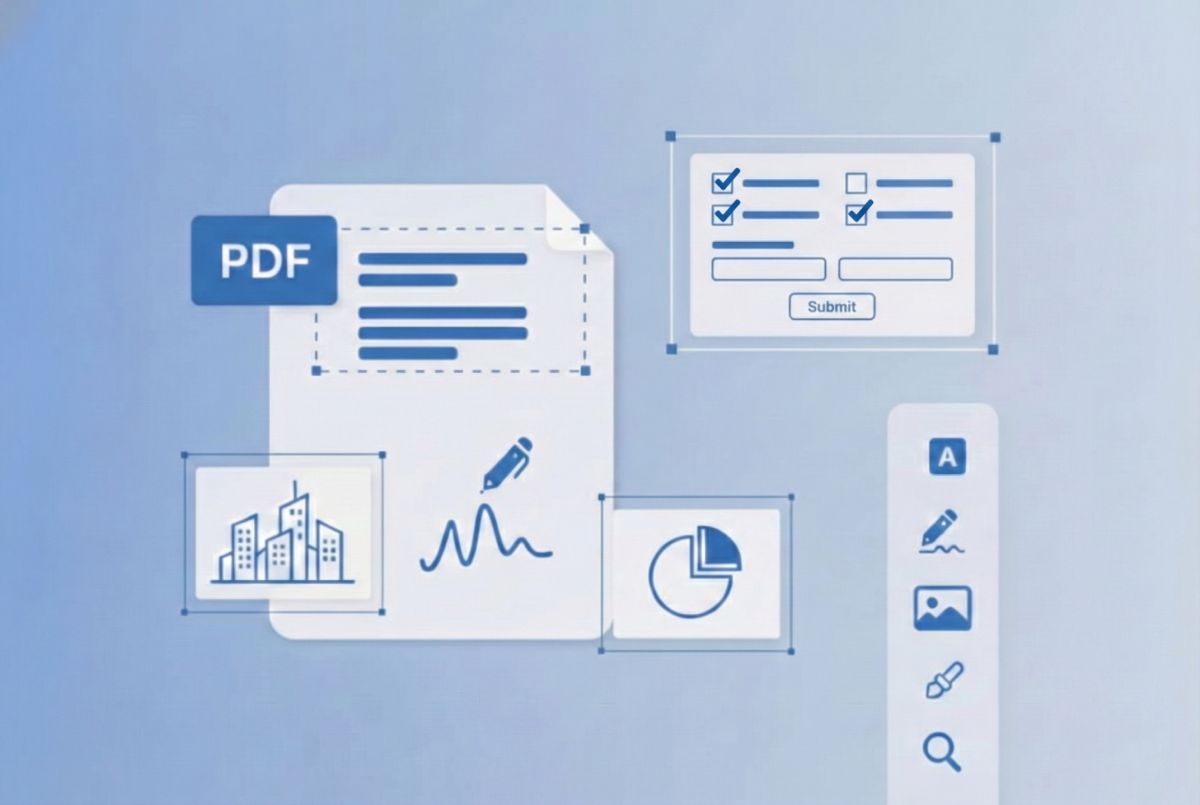
BoostPDF vous permet de remplir des formulaires PDF directement sur votre téléphone. Ajoutez du texte dans les champs du formulaire, placez des coches dans les cases et signez avec votre doigt, le tout dans votre navigateur mobile. Aucune application à télécharger, aucune imprimante nécessaire, et vous pouvez remplir des formulaires n'importe où en quelques minutes.
Trois Outils Essentiels pour Remplir des Formulaires sur Mobile
BoostPDF fournit tout ce dont vous avez besoin pour compléter des formulaires PDF sur votre téléphone :
Outil Texte
Appuyez sur l'outil Texte puis appuyez n'importe où sur le formulaire où vous devez saisir des informations. Le clavier de votre téléphone apparaîtra. Tapez des noms, adresses, dates ou tout texte requis. Vous pouvez ajuster la taille et la couleur de la police selon vos besoins.
Outil Formulaire
L'outil Formulaire comprend des coches, des croix, des cercles et d'autres symboles pour remplir les cases et sélectionner des options. Appuyez sur l'outil Formulaire, choisissez votre symbole (coche, X, cercle, etc.), puis appuyez sur la case ou le champ que vous souhaitez remplir. Parfait pour les questions à choix multiples et les sélections de cases à cocher.
Outil Signature
Lorsque les formulaires nécessitent votre signature, appuyez sur l'outil Signature. Dessinez votre signature directement sur l'écran de votre téléphone avec votre doigt, ou tapez votre nom et sélectionnez un style de signature. Vous pouvez enregistrer votre signature et la réutiliser sur de futurs formulaires.
Comment Remplir un Formulaire PDF sur votre Téléphone
Voici le processus complet pour remplir des formulaires PDF sur iPhone ou Android :
- Ouvrez votre Formulaire PDF Ouvrez Safari (iPhone) ou Chrome (Android) et visitez BoostPDF.com. Appuyez sur le bouton ci-dessus pour sélectionner votre formulaire PDF. Vous pouvez ouvrir des fichiers depuis le stockage de votre téléphone, iCloud Drive, Google Drive ou d'autres services cloud.
- Sélectionnez l'Outil Texte Appuyez sur l'icône de l'outil Texte dans la barre d'outils en haut de l'écran. Appuyez n'importe où sur le formulaire où vous devez saisir du texte. Le clavier de votre téléphone apparaîtra et vous pourrez taper vos informations.
- Remplissez les Champs de Texte Continuez à appuyer sur les champs du formulaire et à taper vos réponses. Entrez des noms, adresses, numéros de téléphone, dates ou tout texte requis. Vous pouvez pincer pour zoomer si les champs sont petits ou difficiles à voir.
- Ajoutez des Coches et des Symboles Lorsque vous rencontrez des cases à cocher ou des options à choix multiples, appuyez sur l'outil Formulaire. Sélectionnez la coche ou le symbole souhaité (coche, X, cercle, etc.). Puis appuyez sur chaque case que vous devez remplir. Le symbole apparaîtra à la bonne position.
- Signez le Formulaire Si le formulaire nécessite une signature, appuyez sur l'outil Signature. Utilisez votre doigt pour dessiner votre signature sur l'écran tactile, ou tapez votre nom et choisissez une police de signature. Faites glisser la signature à l'emplacement correct sur le formulaire.
- Vérifiez et Téléchargez Faites défiler le formulaire complété pour vous assurer que tout est correctement rempli. Appuyez sur "Exporter" pour télécharger le PDF complété sur votre téléphone. Vous pouvez ensuite l'envoyer par e-mail, le télécharger ou le partager via des applications de messagerie.
Astuce Mobile : Utilisez la fonction de zoom de votre téléphone (pincez pour zoomer) si les champs du formulaire sont petits. Remplissez le formulaire en orientation paysage pour une vue plus large et une saisie plus facile sur le clavier virtuel.
Pourquoi Remplir des Formulaires PDF sur votre Téléphone ?
Remplir des formulaires PDF sur mobile offre des avantages majeurs par rapport aux méthodes traditionnelles :
📱 Pas Besoin d'Imprimante ni de Scanner
Vous n'avez pas besoin d'être près d'une imprimante pour remplir des formulaires. Remplissez-les où que vous soyez : à la maison, au travail ou en déplacement.
⚡ Complétez des Formulaires en Minutes
Taper sur votre téléphone est plus rapide qu'écrire à la main. Ajoutez des coches d'un simple toucher au lieu de chercher un stylo. Signez avec votre doigt au lieu d'imprimer et de scanner.
📧 Envoyez des Formulaires Immédiatement
Après avoir rempli le formulaire sur votre téléphone, vous pouvez l'envoyer directement par e-mail ou le télécharger sur un site web. Pas de délai en attendant d'accéder à une imprimante ou un scanner.
✅ Résultats Plus Propres et Plus Professionnels
Le texte tapé est plus clair et plus facile à lire que l'écriture manuscrite. Les signatures numériques et les coches ont un aspect professionnel et cohérent.
🔒 Gardez vos Données Privées
Vos formulaires sont traités localement dans le navigateur de votre téléphone. BoostPDF ne télécharge pas vos fichiers vers des serveurs distants, donc vos informations sensibles restent sur votre appareil.
Formulaires PDF Courants que Vous Pouvez Remplir sur votre Téléphone
BoostPDF fonctionne avec tous les types de formulaires PDF :
- Candidatures d'Emploi : Remplissez des candidatures d'emploi et joignez votre CV, le tout depuis votre téléphone.
- Formulaires Gouvernementaux : Complétez des formulaires fiscaux, permis, licences et documents officiels sans imprimer.
- Formulaires Médicaux : Remplissez des formulaires d'admission de patients, formulaires de consentement et questionnaires de santé avant les rendez-vous.
- Formulaires Scolaires : Complétez des formulaires d'inscription, autorisations parentales et documents d'inscription pour les étudiants.
- Formulaires Financiers : Remplissez des demandes de prêt, demandes de crédit et formulaires bancaires en toute sécurité sur votre téléphone.
- Contrats et Accords : Examinez, remplissez et signez des contrats, baux et accords juridiques depuis n'importe où.
iPhone vs Android : Les Deux Fonctionnent Parfaitement
BoostPDF fonctionne parfaitement sur les appareils iPhone et Android :
iPhone/iPad: Fonctionne dans Safari, Chrome ou Firefox. Accédez aux formulaires depuis iCloud Drive, l'app Fichiers ou le stockage cloud. Le dessin de signature fonctionne facilement avec votre doigt ou l'Apple Pencil (sur iPad). En savoir plus sur l'édition PDF sur iOS →
Android: Fonctionne dans Chrome, Firefox, Samsung Internet ou d'autres navigateurs. Accédez aux formulaires depuis Google Drive, le stockage local ou n'importe quel gestionnaire de fichiers. La saisie tactile est réactive et précise pour les signatures et les coches. En savoir plus sur l'édition PDF sur Android →
Les deux plateformes supportent toutes les fonctionnalités : l'outil Texte, l'outil Formulaire et l'outil Signature fonctionnent de manière identique sur iPhone et Android.
Utilisateurs de Tablette : BoostPDF fonctionne aussi très bien sur iPad et tablettes Android. Le plus grand écran rend le remplissage de formulaires encore plus facile, et vous pouvez utiliser un stylet pour des signatures plus précises.
Questions Fréquemment Posées
Puis-je remplir un formulaire PDF sur mon téléphone ?
Oui ! BoostPDF fonctionne sur les téléphones iPhone et Android. Ouvrez simplement votre navigateur, visitez BoostPDF.com et sélectionnez votre formulaire PDF. Utilisez l'outil Texte pour saisir des informations, l'outil Formulaire pour les coches et l'outil Signature pour signer.
Dois-je télécharger une application pour remplir des formulaires PDF ?
Aucune application requise. BoostPDF fonctionne directement dans le navigateur de votre téléphone (Safari, Chrome, Firefox). Cela économise de l'espace de stockage sur votre téléphone et vous pouvez commencer à remplir des formulaires immédiatement sans rien installer.
Puis-je ajouter des coches aux formulaires PDF sur mon téléphone ?
Oui ! Utilisez l'outil Formulaire pour ajouter des coches, des croix, des cercles et d'autres éléments de formulaire. Appuyez sur l'icône de l'outil Formulaire, sélectionnez votre style de coche, puis appuyez sur la case que vous souhaitez remplir. C'est rapide et facile.
Comment puis-je signer un formulaire PDF sur mon téléphone ?
Appuyez sur l'outil Signature dans la barre d'outils. Dessinez votre signature directement sur l'écran avec votre doigt. Vous pouvez également taper votre nom et choisir une police de signature. Une fois créée, faites glisser la signature à l'emplacement correct sur le formulaire.
Est-ce gratuit de remplir des formulaires PDF sur mon téléphone ?
Oui ! Les fonctionnalités de base de remplissage de formulaires sont gratuites, y compris la saisie de texte, les coches et les signatures. Les utilisateurs gratuits peuvent traiter des fichiers jusqu'à 10 Mo. Les utilisateurs Premium bénéficient du support de fichiers de 100 Mo et de fonctionnalités supplémentaires.
Puis-je enregistrer ma signature pour de futurs formulaires ?
Oui. Après avoir créé votre signature une fois, vous pouvez l'enregistrer et la réutiliser sur de futurs formulaires PDF. Cela fait gagner du temps lorsque vous devez signer plusieurs documents.
Mes formulaires complétés resteront-ils sur mon téléphone ?
Oui. Vos formulaires PDF sont traités directement dans le navigateur de votre téléphone. Les fichiers ne sont pas téléchargés vers des serveurs distants. Après avoir rempli le formulaire, vous téléchargez le PDF terminé sur votre téléphone où vous pouvez l'envoyer par e-mail, le télécharger ou le partager.
Commencez à Remplir des Formulaires PDF sur votre Téléphone Aujourd'hui
Arrêtez de lutter avec les formulaires imprimés et l'écriture désordonnée. Remplissez des formulaires PDF directement sur votre iPhone ou Android en quelques minutes. L'outil Texte gère toute la saisie de texte, l'outil Formulaire ajoute des coches et des symboles, et l'outil Signature vous permet de signer avec votre doigt. Tout ce dont vous avez besoin est intégré dans votre navigateur mobile.
Aucune application à télécharger. Aucun compte requis. Ouvrez simplement votre formulaire PDF dans l'éditeur ci-dessus, remplissez-le et téléchargez le résultat. C'est aussi simple que ça. Que vous remplissiez une candidature d'emploi, un formulaire médical ou un document gouvernemental, vous pouvez tout faire depuis votre téléphone.