

Hören Sie auf, PDF-Formulare zum Ausfüllen auszudrucken
Wir kennen das alle: Sie erhalten ein PDF-Formular auf Ihrem Handy, können es aber nicht ausfüllen. Die alte Lösung? Ausdrucken, von Hand ausfüllen, einscannen und per E-Mail zurückschicken. Das ist zeitaufwendig und erfordert Zugang zu einem Drucker und Scanner.
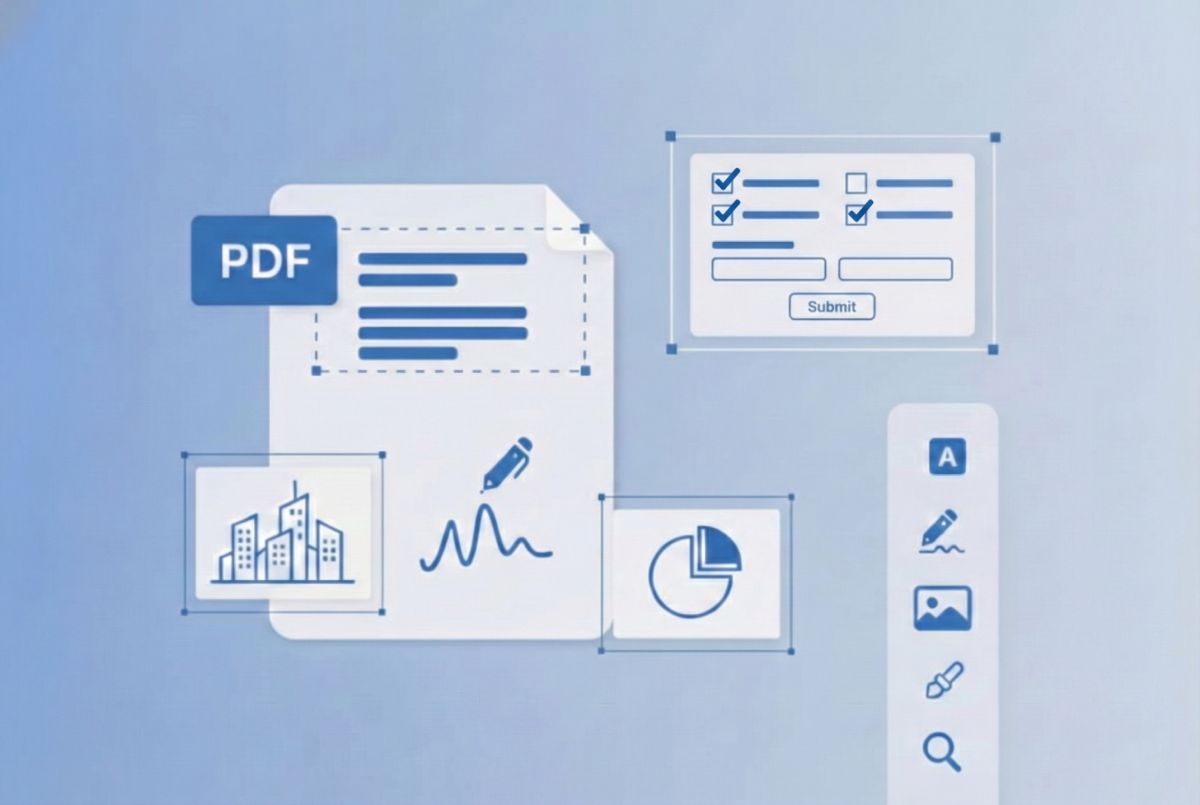
BoostPDF ermöglicht es Ihnen, PDF-Formulare direkt auf Ihrem Handy auszufüllen. Fügen Sie Text in Formularfelder ein, setzen Sie Häkchen in Kästchen und unterschreiben Sie mit Ihrem Finger – alles in Ihrem mobilen Browser. Keine App zum Herunterladen, kein Drucker nötig, und Sie können Formulare überall in Minuten ausfüllen.
Drei wichtige Werkzeuge zum Ausfüllen von Formularen auf dem Handy
BoostPDF bietet alles, was Sie brauchen, um PDF-Formulare auf Ihrem Handy auszufüllen:
Textwerkzeug
Tippen Sie auf das Textwerkzeug und dann auf eine beliebige Stelle im Formular, wo Sie Informationen eingeben müssen. Die Tastatur Ihres Handys erscheint. Geben Sie Namen, Adressen, Daten oder beliebigen erforderlichen Text ein. Sie können Schriftgröße und -farbe nach Bedarf anpassen.
Formularwerkzeug
Das Formularwerkzeug enthält Häkchen, X-Markierungen, Kreise und andere Symbole zum Ausfüllen von Kästchen und Auswählen von Optionen. Tippen Sie auf das Formularwerkzeug, wählen Sie Ihr Symbol (Häkchen, X, Kreis usw.) und tippen Sie dann auf das Kästchen oder Feld, das Sie ausfüllen möchten. Perfekt für Multiple-Choice-Fragen und Checkbox-Auswahlen.
Unterschriftswerkzeug
Wenn Formulare Ihre Unterschrift erfordern, tippen Sie auf das Unterschriftswerkzeug. Zeichnen Sie Ihre Unterschrift direkt auf dem Bildschirm Ihres Handys mit dem Finger oder geben Sie Ihren Namen ein und wählen Sie einen Unterschriftsstil. Sie können Ihre Unterschrift speichern und bei zukünftigen Formularen wiederverwenden.
So füllen Sie ein PDF-Formular auf Ihrem Handy aus
Hier ist der vollständige Prozess zum Ausfüllen von PDF-Formularen auf iPhone oder Android:
- Öffnen Sie Ihr PDF-Formular Öffnen Sie Safari (iPhone) oder Chrome (Android) und besuchen Sie BoostPDF.com. Tippen Sie auf die Schaltfläche oben, um Ihr PDF-Formular auszuwählen. Sie können Dateien aus dem Handyspeicher, iCloud Drive, Google Drive oder anderen Cloud-Diensten öffnen.
- Wählen Sie das Textwerkzeug Tippen Sie auf das Textwerkzeug-Symbol in der Symbolleiste oben auf dem Bildschirm. Tippen Sie auf eine beliebige Stelle im Formular, wo Sie Text eingeben müssen. Die Tastatur Ihres Handys erscheint und Sie können Ihre Informationen eingeben.
- Textfelder ausfüllen Tippen Sie weiter auf Formularfelder und geben Sie Ihre Antworten ein. Geben Sie Namen, Adressen, Telefonnummern, Daten oder beliebigen erforderlichen Text ein. Sie können zum Zoomen kneifen, wenn Felder klein oder schwer zu sehen sind.
- Häkchen und Symbole hinzufügen Wenn Sie auf Kontrollkästchen oder Multiple-Choice-Optionen stoßen, tippen Sie auf das Formularwerkzeug. Wählen Sie das gewünschte Häkchen oder Symbol (Häkchen, X, Kreis usw.). Tippen Sie dann auf jedes Kästchen, das Sie ausfüllen müssen. Das Symbol erscheint an der richtigen Position.
- Formular unterschreiben Wenn das Formular eine Unterschrift erfordert, tippen Sie auf das Unterschriftswerkzeug. Zeichnen Sie Ihre Unterschrift mit dem Finger auf dem Touchscreen oder geben Sie Ihren Namen ein und wählen Sie eine Unterschriftsschrift. Ziehen Sie die Unterschrift an die richtige Stelle im Formular.
- Überprüfen und Herunterladen Scrollen Sie durch das ausgefüllte Formular, um sicherzustellen, dass alles korrekt ausgefüllt ist. Tippen Sie auf „Exportieren", um das ausgefüllte PDF auf Ihr Handy herunterzuladen. Sie können es dann per E-Mail versenden, hochladen oder über Messaging-Apps teilen.
Mobiler Tipp: Verwenden Sie die Zoom-Funktion Ihres Handys (zum Zoomen kneifen), wenn Formularfelder klein sind. Füllen Sie das Formular im Querformat aus, um eine breitere Ansicht und einfacheres Tippen auf der virtuellen Tastatur zu erhalten.
Warum PDF-Formulare auf dem Handy ausfüllen?
Das Ausfüllen von PDF-Formularen auf dem Handy bietet große Vorteile gegenüber traditionellen Methoden:
📱 Kein Drucker oder Scanner nötig
Sie müssen nicht in der Nähe eines Druckers sein, um Formulare auszufüllen. Füllen Sie sie überall aus – zu Hause, bei der Arbeit oder unterwegs.
⚡ Formulare in Minuten ausfüllen
Tippen auf dem Handy ist schneller als Schreiben von Hand. Fügen Sie Häkchen mit einem Tippen hinzu, anstatt nach einem Stift zu suchen. Unterschreiben Sie mit dem Finger, anstatt zu drucken und zu scannen.
📧 Formulare sofort versenden
Nach dem Ausfüllen des Formulars auf Ihrem Handy können Sie es direkt per E-Mail versenden oder auf eine Website hochladen. Keine Verzögerungen beim Warten auf Zugang zu einem Drucker oder Scanner.
✅ Sauberere, professionellere Ergebnisse
Getippter Text ist klarer und leichter zu lesen als Handschrift. Digitale Unterschriften und Häkchen sehen professionell und einheitlich aus.
🔒 Halten Sie Ihre Daten privat
Ihre Formulare werden lokal im Browser Ihres Handys verarbeitet. BoostPDF lädt Ihre Dateien nicht auf entfernte Server hoch, sodass Ihre sensiblen Informationen auf Ihrem Gerät bleiben.
Häufige PDF-Formulare, die Sie auf Ihrem Handy ausfüllen können
BoostPDF funktioniert mit allen Arten von PDF-Formularen:
- Bewerbungen: Füllen Sie Bewerbungen aus und fügen Sie Ihren Lebenslauf bei – alles von Ihrem Handy aus.
- Behördenformulare: Füllen Sie Steuerformulare, Genehmigungen, Lizenzen und offizielle Dokumente ohne Ausdrucken aus.
- Medizinische Formulare: Füllen Sie Patientenaufnahmeformulare, Einwilligungsformulare und Gesundheitsfragebögen vor Terminen aus.
- Schulformulare: Füllen Sie Anmeldeformulare, Einverständniserklärungen und Einschreibungsdokumente für Schüler aus.
- Finanzformulare: Füllen Sie Kreditanträge, Kreditkartenanträge und Bankformulare sicher auf Ihrem Handy aus.
- Verträge und Vereinbarungen: Überprüfen, ausfüllen und unterschreiben Sie Verträge, Mietverträge und rechtliche Vereinbarungen von überall aus.
iPhone vs Android: Beide funktionieren hervorragend
BoostPDF funktioniert nahtlos auf iPhone- und Android-Geräten:
iPhone/iPad: Funktioniert in Safari, Chrome oder Firefox. Greifen Sie auf Formulare aus iCloud Drive, der Dateien-App oder Cloud-Speicher zu. Das Zeichnen von Unterschriften funktioniert reibungslos mit Ihrem Finger oder Apple Pencil (auf iPad). Mehr über PDF-Bearbeitung auf iOS erfahren →
Android: Funktioniert in Chrome, Firefox, Samsung Internet oder anderen Browsern. Greifen Sie auf Formulare aus Google Drive, lokalem Speicher oder einem beliebigen Dateimanager zu. Touch-Eingabe ist reaktionsschnell und präzise für Unterschriften und Häkchen. Mehr über PDF-Bearbeitung auf Android erfahren →
Beide Plattformen unterstützen alle Funktionen: Textwerkzeug, Formularwerkzeug und Unterschriftswerkzeug funktionieren identisch auf iPhone und Android.
Tablet-Benutzer: BoostPDF funktioniert auch hervorragend auf iPad und Android-Tablets. Der größere Bildschirm macht das Ausfüllen von Formularen noch einfacher, und Sie können einen Stylus für präzisere Unterschriften verwenden.
Häufig gestellte Fragen
Kann ich ein PDF-Formular auf meinem Handy ausfüllen?
Ja! BoostPDF funktioniert sowohl auf iPhone als auch auf Android-Handys. Öffnen Sie einfach Ihren Browser, besuchen Sie BoostPDF.com und wählen Sie Ihr PDF-Formular aus. Verwenden Sie das Textwerkzeug zur Eingabe von Informationen, das Formularwerkzeug für Häkchen und das Unterschriftswerkzeug zum Unterschreiben.
Muss ich eine App herunterladen, um PDF-Formulare auszufüllen?
Keine App erforderlich. BoostPDF funktioniert direkt im Browser Ihres Handys (Safari, Chrome, Firefox). Das spart Speicherplatz auf Ihrem Handy und Sie können sofort mit dem Ausfüllen von Formularen beginnen, ohne etwas zu installieren.
Kann ich Häkchen zu PDF-Formularen auf meinem Handy hinzufügen?
Ja! Verwenden Sie das Formularwerkzeug, um Häkchen, X-Markierungen, Kreise und andere Formularelemente hinzuzufügen. Tippen Sie auf das Formularwerkzeug-Symbol, wählen Sie Ihren Häkchenstil und tippen Sie dann auf das Kästchen, das Sie ausfüllen möchten. Es ist schnell und einfach.
Wie unterschreibe ich ein PDF-Formular auf meinem Handy?
Tippen Sie auf das Unterschriftswerkzeug in der Symbolleiste. Zeichnen Sie Ihre Unterschrift direkt auf dem Bildschirm mit Ihrem Finger. Sie können auch Ihren Namen eingeben und eine Unterschriftsschrift wählen. Nach dem Erstellen ziehen Sie die Unterschrift an die richtige Stelle im Formular.
Ist es kostenlos, PDF-Formulare auf meinem Handy auszufüllen?
Ja! Grundlegende Funktionen zum Ausfüllen von Formularen sind kostenlos, einschließlich Texteingabe, Häkchen und Unterschriften. Kostenlose Benutzer können Dateien bis zu 10 MB verarbeiten. Premium-Benutzer erhalten Unterstützung für 100-MB-Dateien und zusätzliche Funktionen.
Kann ich meine Unterschrift für zukünftige Formulare speichern?
Ja. Nachdem Sie Ihre Unterschrift einmal erstellt haben, können Sie sie speichern und bei zukünftigen PDF-Formularen wiederverwenden. Das spart Zeit, wenn Sie mehrere Dokumente unterschreiben müssen.
Bleiben meine ausgefüllten Formulare auf meinem Handy?
Ja. Ihre PDF-Formulare werden direkt im Browser Ihres Handys verarbeitet. Dateien werden nicht auf entfernte Server hochgeladen. Nach dem Ausfüllen des Formulars laden Sie das fertige PDF auf Ihr Handy herunter, wo Sie es per E-Mail versenden, hochladen oder teilen können.
Beginnen Sie noch heute mit dem Ausfüllen von PDF-Formularen auf Ihrem Handy
Hören Sie auf, mit gedruckten Formularen und unleserlicher Handschrift zu kämpfen. Füllen Sie PDF-Formulare direkt auf Ihrem iPhone oder Android in Minuten aus. Das Textwerkzeug übernimmt die gesamte Texteingabe, das Formularwerkzeug fügt Häkchen und Symbole hinzu, und das Unterschriftswerkzeug ermöglicht das Unterschreiben mit dem Finger. Alles, was Sie brauchen, ist direkt in Ihrem mobilen Browser integriert.
Keine App zum Herunterladen. Kein Konto erforderlich. Öffnen Sie einfach Ihr PDF-Formular im Editor oben, füllen Sie es aus und laden Sie das Ergebnis herunter. So einfach ist das. Ob Sie eine Bewerbung, ein medizinisches Formular oder ein Behördendokument ausfüllen – Sie können alles von Ihrem Handy aus erledigen.