

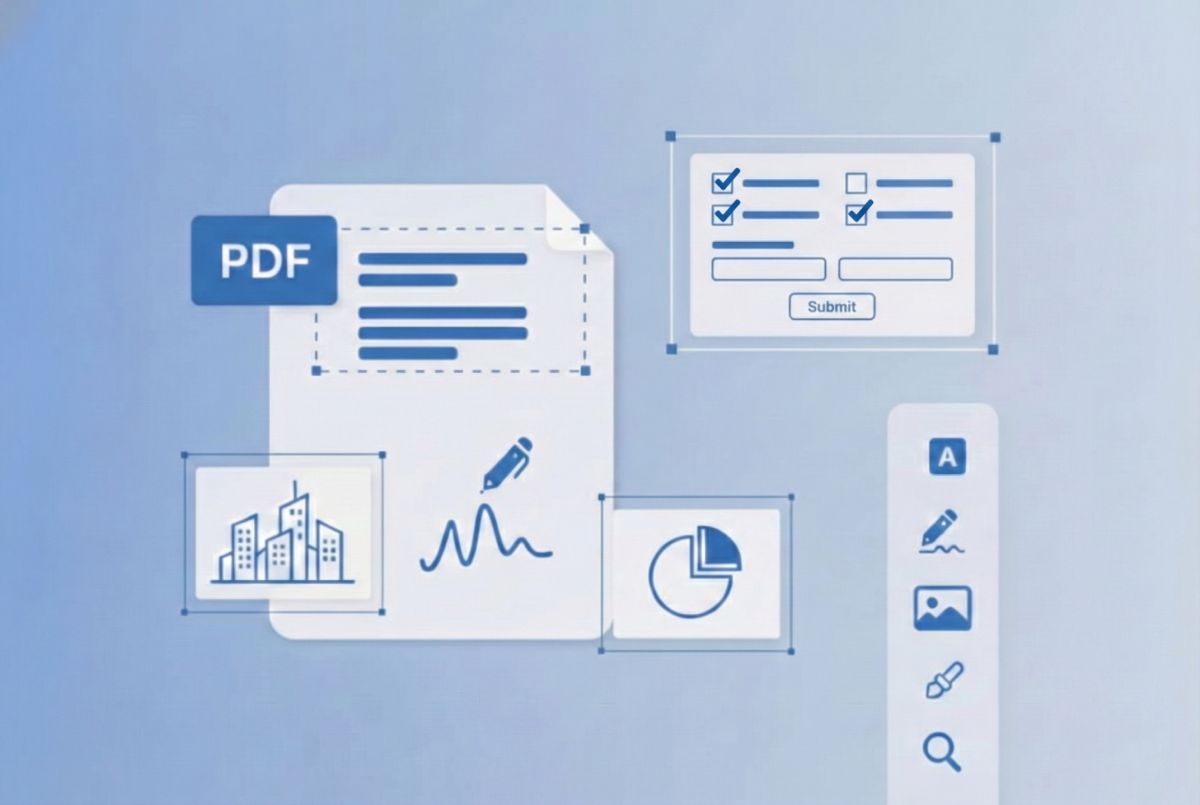
PDF 양식 작성을 위해 인쇄하는 것을 그만두세요
우리 모두 겪어본 일입니다: 휴대폰으로 PDF 양식을 받았지만 작성할 수 없습니다. 예전 방법은요? 인쇄하고, 손으로 작성하고, 스캔해서 이메일로 다시 보내기. 이것은 시간이 많이 걸리고 프린터와 스캐너에 대한 접근이 필요합니다.
BoostPDF를 사용하면 휴대폰에서 직접 PDF 양식을 작성할 수 있습니다. 양식 필드에 텍스트를 추가하고, 상자에 체크 표시를 하고, 손가락으로 서명하세요—모두 모바일 브라우저에서 가능합니다. 다운로드할 앱도 없고, 프린터도 필요 없으며, 어디서든 몇 분 만에 양식을 완성할 수 있습니다.
모바일에서 양식 작성을 위한 세 가지 필수 도구
BoostPDF는 휴대폰에서 PDF 양식을 작성하는 데 필요한 모든 것을 제공합니다:
텍스트 도구
텍스트 도구를 탭한 다음 정보를 입력해야 하는 양식의 아무 곳이나 탭하세요. 휴대폰 키보드가 나타납니다. 이름, 주소, 날짜 또는 필요한 텍스트를 입력하세요. 필요에 따라 글꼴 크기와 색상을 조정할 수 있습니다.
양식 도구
양식 도구에는 상자를 채우고 옵션을 선택하기 위한 체크 표시, X 표시, 원 및 기타 기호가 포함되어 있습니다. 양식 도구를 탭하고 기호(체크 표시, X, 원 등)를 선택한 다음 채우려는 상자나 필드를 탭하세요. 객관식 질문과 체크박스 선택에 완벽합니다.
서명 도구
양식에 서명이 필요한 경우 서명 도구를 탭하세요. 손가락으로 휴대폰 화면에 직접 서명을 그리거나, 이름을 입력하고 서명 스타일을 선택하세요. 서명을 저장하여 향후 양식에서 재사용할 수 있습니다.
휴대폰에서 PDF 양식을 작성하는 방법
iPhone 또는 Android에서 PDF 양식을 작성하는 전체 과정입니다:
- PDF 양식 열기 Safari(iPhone) 또는 Chrome(Android)을 열고 BoostPDF.com을 방문하세요. 위의 버튼을 탭하여 PDF 양식을 선택하세요. 휴대폰 저장소, iCloud Drive, Google Drive 또는 기타 클라우드 서비스에서 파일을 열 수 있습니다.
- 텍스트 도구 선택 화면 상단의 도구 모음에서 텍스트 도구 아이콘을 탭하세요. 텍스트를 입력해야 하는 양식의 아무 곳이나 탭하세요. 휴대폰 키보드가 나타나고 정보를 입력할 수 있습니다.
- 텍스트 필드 작성 양식 필드를 계속 탭하고 응답을 입력하세요. 이름, 주소, 전화번호, 날짜 또는 필요한 텍스트를 입력하세요. 필드가 작거나 보기 어려우면 핀치하여 확대할 수 있습니다.
- 체크 표시 및 기호 추가 체크박스나 객관식 옵션을 만나면 양식 도구를 탭하세요. 원하는 체크 표시나 기호(체크 표시, X, 원 등)를 선택하세요. 그런 다음 채워야 할 각 상자를 탭하세요. 기호가 올바른 위치에 나타납니다.
- 양식 서명 양식에 서명이 필요한 경우 서명 도구를 탭하세요. 손가락으로 터치스크린에 서명을 그리거나, 이름을 입력하고 서명 글꼴을 선택하세요. 서명을 양식의 올바른 위치로 드래그하세요.
- 검토 및 다운로드 완성된 양식을 스크롤하여 모든 것이 올바르게 작성되었는지 확인하세요. "내보내기"를 탭하여 완성된 PDF를 휴대폰에 다운로드하세요. 그런 다음 이메일로 보내거나 업로드하거나 메시징 앱을 통해 공유할 수 있습니다.
모바일 팁: 양식 필드가 작으면 휴대폰의 확대 기능(핀치하여 확대)을 사용하세요. 더 넓은 화면과 가상 키보드에서 더 쉽게 입력하려면 가로 방향으로 양식을 작성하세요.
왜 휴대폰에서 PDF 양식을 작성해야 할까요?
모바일에서 PDF 양식을 작성하면 기존 방법에 비해 큰 장점이 있습니다:
📱 프린터나 스캐너 필요 없음
양식을 작성하기 위해 프린터 근처에 있을 필요가 없습니다. 집에서, 직장에서, 이동 중에—어디서든 작성하세요.
⚡ 몇 분 만에 양식 완성
휴대폰에서 타이핑하는 것이 손으로 쓰는 것보다 빠릅니다. 펜을 찾는 대신 탭 한 번으로 체크 표시를 추가하세요. 인쇄하고 스캔하는 대신 손가락으로 서명하세요.
📧 즉시 양식 전송
휴대폰에서 양식을 작성한 후 바로 이메일로 보내거나 웹사이트에 업로드할 수 있습니다. 프린터나 스캐너에 접근하기를 기다릴 필요가 없습니다.
✅ 더 깔끔하고 전문적인 결과
타이핑된 텍스트는 손글씨보다 더 명확하고 읽기 쉽습니다. 디지털 서명과 체크 표시는 전문적이고 일관되게 보입니다.
🔒 데이터를 비공개로 유지
양식은 휴대폰 브라우저에서 로컬로 처리됩니다. BoostPDF는 파일을 원격 서버에 업로드하지 않으므로 민감한 정보가 기기에 남아 있습니다.
휴대폰에서 작성할 수 있는 일반적인 PDF 양식
BoostPDF는 모든 유형의 PDF 양식과 함께 작동합니다:
- 취업 지원서: 취업 지원서를 작성하고 이력서를 첨부하세요—모두 휴대폰에서 가능합니다.
- 정부 양식: 세금 양식, 허가서, 면허증 및 공식 문서를 인쇄 없이 작성하세요.
- 의료 양식: 예약 전에 환자 접수 양식, 동의서 및 건강 설문지를 작성하세요.
- 학교 양식: 학생을 위한 등록 양식, 허가서 및 입학 서류를 작성하세요.
- 금융 양식: 휴대폰에서 안전하게 대출 신청서, 신용 신청서 및 은행 양식을 작성하세요.
- 계약서 및 합의서: 어디서든 계약서, 임대 계약서 및 법적 합의서를 검토하고 작성하고 서명하세요.
iPhone vs Android: 둘 다 훌륭하게 작동합니다
BoostPDF는 iPhone과 Android 기기 모두에서 원활하게 작동합니다:
iPhone/iPad: Safari, Chrome 또는 Firefox에서 작동합니다. iCloud Drive, 파일 앱 또는 클라우드 스토리지에서 양식에 접근하세요. 서명 그리기는 손가락이나 Apple Pencil(iPad에서)로 부드럽게 작동합니다. iOS PDF 편집에 대해 더 알아보기 →
Android: Chrome, Firefox, Samsung Internet 또는 기타 브라우저에서 작동합니다. Google Drive, 로컬 스토리지 또는 모든 파일 관리자에서 양식에 접근하세요. 터치 입력은 서명과 체크 표시에 대해 반응성이 좋고 정확합니다. Android PDF 편집에 대해 더 알아보기 →
두 플랫폼 모두 모든 기능을 지원합니다: 텍스트 도구, 양식 도구 및 서명 도구가 iPhone과 Android에서 동일하게 작동합니다.
태블릿 사용자: BoostPDF는 iPad 및 Android 태블릿에서도 훌륭하게 작동합니다. 더 큰 화면은 양식 작성을 더욱 쉽게 만들고, 더 정밀한 서명을 위해 스타일러스를 사용할 수 있습니다.
자주 묻는 질문
휴대폰에서 PDF 양식을 작성할 수 있나요?
네! BoostPDF는 iPhone과 Android 휴대폰 모두에서 작동합니다. 브라우저를 열고 BoostPDF.com을 방문하여 PDF 양식을 선택하세요. 정보 입력에는 텍스트 도구를, 체크 표시에는 양식 도구를, 서명에는 서명 도구를 사용하세요.
PDF 양식을 작성하려면 앱을 다운로드해야 하나요?
앱이 필요 없습니다. BoostPDF는 휴대폰 브라우저(Safari, Chrome, Firefox)에서 직접 작동합니다. 이렇게 하면 휴대폰 저장 공간이 절약되고 아무것도 설치하지 않고 즉시 양식 작성을 시작할 수 있습니다.
휴대폰에서 PDF 양식에 체크 표시를 추가할 수 있나요?
네! 양식 도구를 사용하여 체크 표시, X 표시, 원 및 기타 양식 요소를 추가하세요. 양식 도구 아이콘을 탭하고 체크 표시 스타일을 선택한 다음 채우려는 상자를 탭하세요. 빠르고 쉽습니다.
휴대폰에서 PDF 양식에 어떻게 서명하나요?
도구 모음에서 서명 도구를 탭하세요. 손가락으로 화면에 직접 서명을 그리세요. 이름을 입력하고 서명 글꼴을 선택할 수도 있습니다. 생성 후 서명을 양식의 올바른 위치로 드래그하세요.
휴대폰에서 PDF 양식을 작성하는 것이 무료인가요?
네! 텍스트 입력, 체크 표시 및 서명을 포함한 기본 양식 작성 기능은 무료입니다. 무료 사용자는 최대 10MB 파일을 처리할 수 있습니다. 프리미엄 사용자는 100MB 파일 지원 및 추가 기능을 얻습니다.
향후 양식을 위해 서명을 저장할 수 있나요?
네. 서명을 한 번 만들면 저장하여 향후 PDF 양식에서 재사용할 수 있습니다. 여러 문서에 서명해야 할 때 시간이 절약됩니다.
작성한 양식이 휴대폰에 남아 있나요?
네. PDF 양식은 휴대폰 브라우저에서 직접 처리됩니다. 파일은 원격 서버에 업로드되지 않습니다. 양식을 작성한 후 완성된 PDF를 휴대폰에 다운로드하여 이메일로 보내거나 업로드하거나 공유할 수 있습니다.
오늘 휴대폰에서 PDF 양식 작성을 시작하세요
인쇄된 양식과 지저분한 손글씨로 고생하는 것을 멈추세요. iPhone 또는 Android에서 직접 몇 분 만에 PDF 양식을 작성하세요. 텍스트 도구는 모든 텍스트 입력을 처리하고, 양식 도구는 체크 표시와 기호를 추가하며, 서명 도구는 손가락으로 서명할 수 있게 합니다. 필요한 모든 것이 모바일 브라우저에 바로 내장되어 있습니다.
다운로드할 앱이 없습니다. 계정이 필요 없습니다. 위의 편집기에서 PDF 양식을 열고 작성한 다음 결과를 다운로드하면 됩니다. 정말 간단합니다. 취업 지원서, 의료 양식 또는 정부 문서를 작성하든 모든 것을 휴대폰에서 할 수 있습니다.